Une visite virtuelle immobilière sur votre site : les acheteurs parcourent le plan de l’annonce en 2D et en 3D. Les ouvertures sont comptées.
Il vous faut un compte gratuit pour cela.
Visite virtuelle immobilier : pas à pas
1. Ce que c’est
Un lien de consultation intégré : le plan avec les pièces et les surfaces, en lecture seule, dans votre propre page. Le logement reste dans votre compte ; personne ne peut le modifier. Les acheteurs restent plus longtemps sur votre site, et votre compte indique combien de fois le plan est ouvert.
2. Partager
Ouvrez le logement et cliquez sur Partager. Gardez Consulter et laissez Le lien est valable sur Toujours, pour que le plan reste sur votre site jusqu’à ce que vous désactiviez le lien. Cliquez sur Créer un lien.
3. Intégrer
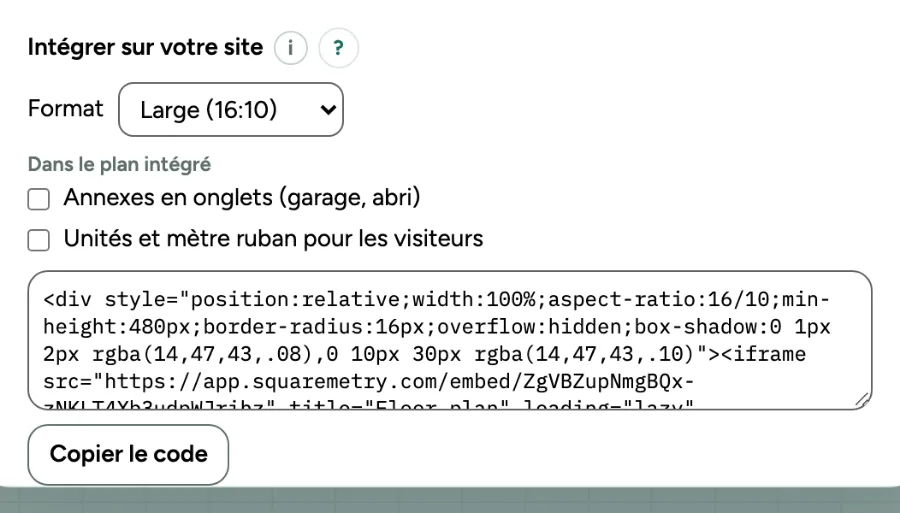
Sous Intégrer sur votre site, choisissez le Format : Large (16:10), Classique (4:3) ou Carré (1:1). Cliquez sur Copier le code. Le plan s’adapte à la largeur de votre page et ne fait jamais moins de 480 pixels de haut sur un téléphone. La fenêtre Votre plan est prêt contient le même code, avec un aperçu du rendu.
4. Le coller sur votre site
Collez le code dans un bloc HTML ou un bloc d’intégration de WordPress, Wix, Squarespace ou de l’outil de création de site de votre logiciel d’annonces. Publiez la page.
5. La petite ligne sous le plan
Le code contient un petit lien vers Squaremetry sous le plan. Avec Pro, Team ou un logement débloqué, vous pouvez décocher Afficher le lien vers Squaremetry avant de copier. Le code déjà présent sur votre site ne change pas : retirez vous-même la ligne sous le plan sur votre site si vous n’en voulez pas.
6. Quand le lien prend fin
Si vous choisissez 30 jours ou une date, la fenêtre indique quand le lien prend fin. Ensuite, ou quand vous désactivez le lien, votre site montre une carte sobre Ce plan n’est plus disponible à la place du plan, avec votre logo si vous en avez un.
Messages que vous pouvez voir
- Ce plan n’est plus disponible