Profil client : vous dessinez pour plusieurs clients ? Gardez une charte par client à côté de la vôtre et choisissez-la par maison, pour exports et liens.
C’est pour les équipes. Un propriétaire ou un administrateur le configure.
Profil client : pas à pas
1. Ajouter un profil
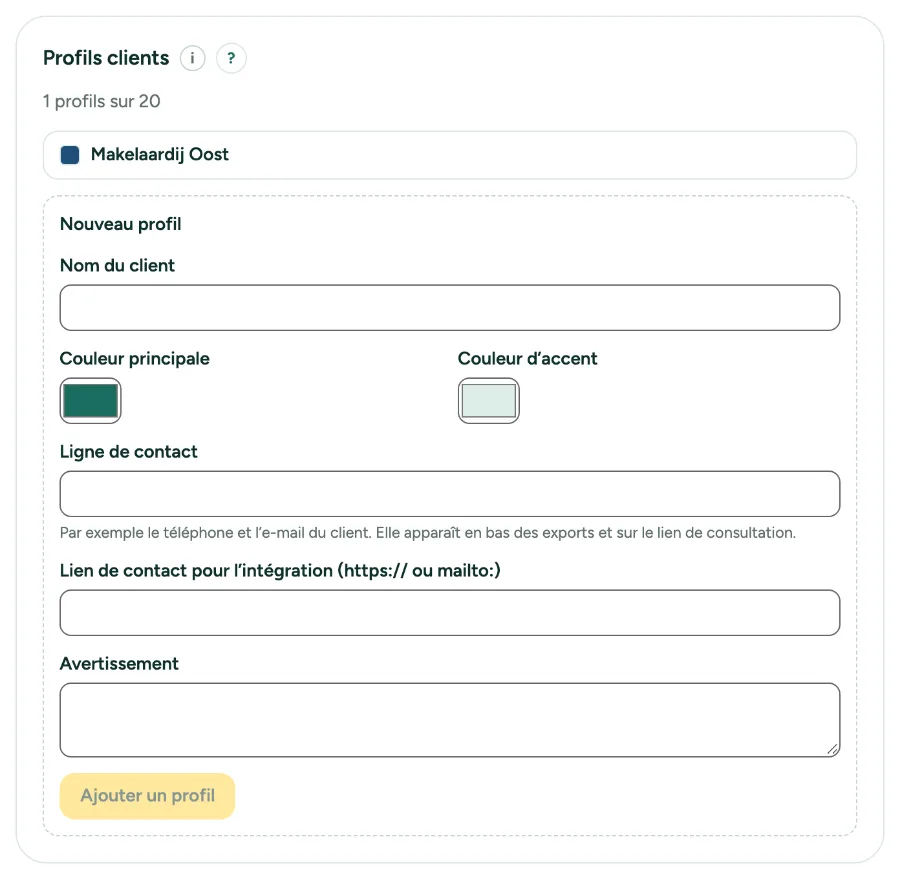
Ouvrez Paramètres, onglet Cabinet, et allez à Profils clients. Sous Nouveau profil, saisissez le Nom du client, choisissez une Couleur principale et une Couleur d’accent et, si vous le souhaitez, une Ligne de contact, un Lien de contact pour l’intégration et un Avertissement. Cliquez sur Ajouter un profil. Une équipe a jusqu’à 20 profils. Les exports, le lien de consultation et l’intégration du logement portent alors le client.
2. Ajouter un logo
Ouvrez le profil et choisissez un Logo (PNG, JPEG ou WebP, jusqu’à 512 Ko). Sans logo, les exports utilisent le logo du cabinet.
3. Le choisir par logement
Ouvrez Mes logements, choisissez un logement et sélectionnez le Profil client. Choisissez Identité visuelle du cabinet pour revenir en arrière.
4. Ce qui suit le profil
Les PDF, PNG, JPG et SVG montrent le nom du client, ses couleurs, son logo et la ligne de contact ; le cartouche du DXF nomme le client ; le lien de consultation montre le nom, la ligne de contact et l’avertissement ; l’intégration montre le logo et le lien de contact.
Messages que vous pouvez voir
- Vous avez 20 profils clients, le maximum pour une équipe. Supprimez-en d’abord un.
- Un profil porte déjà ce nom.
- Ces couleurs sont difficiles à lire. Choisissez une couleur principale plus foncée ou une couleur d’accent plus claire.
- Seul un propriétaire ou un administrateur peut modifier les profils clients.