Schreiben Sie, was sich ändern soll, etwa eine offene Küche. Sie sehen den Grundriss vorher und nachher, mit dem Unterschied der Wohnfläche. Nichts ändert sich, bevor Sie übernehmen.
Dafür brauchen Sie Pro.
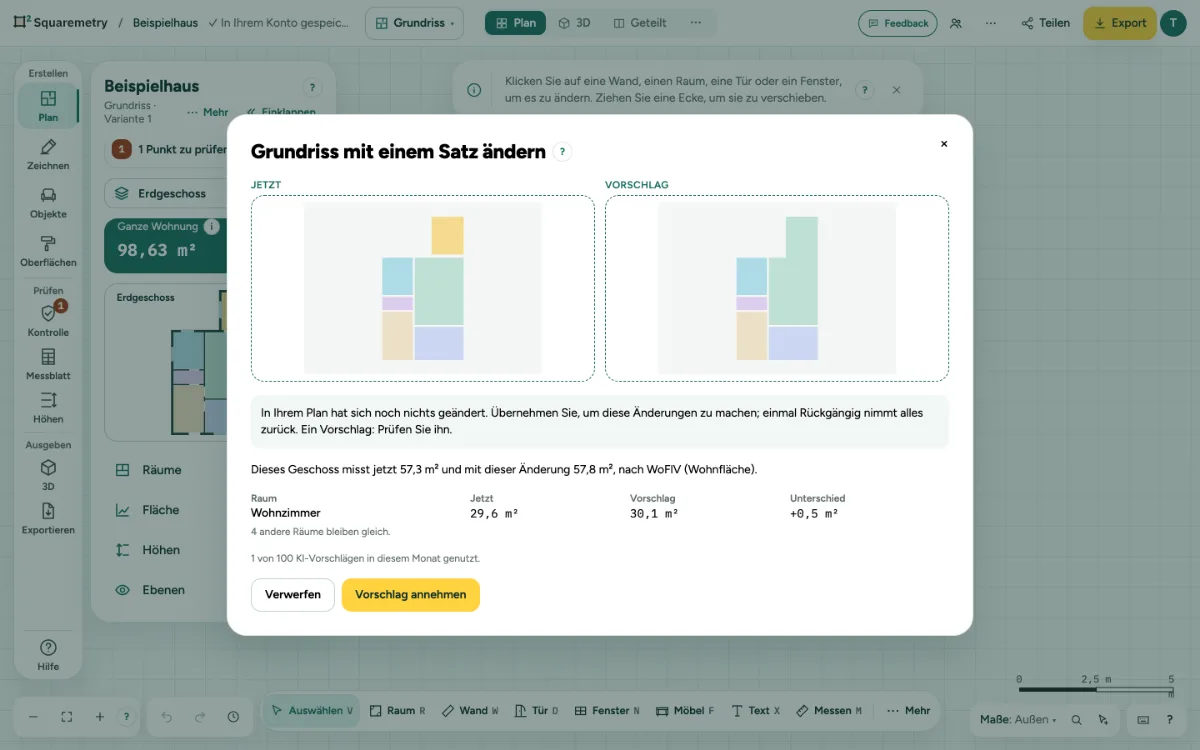
Grundriss optimieren: Schritt für Schritt
1. Öffnen
Klicken Sie oben rechts auf …, öffnen Sie Datei und wählen Sie Grundriss mit einem Satz ändern (KI)…, oder suchen Sie es mit ⌘K. Es wirkt auf die Etage, die Sie geöffnet haben.
2. Sagen, was sich ändern soll
Geben Sie unter Was soll sich ändern? Ihren Satz ein und klicken Sie auf Vorschlag erstellen. Die KI wählt nur aus einer festen Liste: zwei Räume öffnen, einen Raum vergrößern oder verkleinern, einen neuen Raum abteilen oder einen Raum umbenennen. Unsere eigene Geometrie verschiebt die Wände.
3. Den Unterschied prüfen
Sie sehen Jetzt und Vorschlag nebeneinander und pro Raum die Fläche jetzt, mit der Änderung und den Unterschied, gemessen nach der Norm Ihres Plans. Ein Hinweis sagt, wenn eine Außenwand rückt oder ein Raum zu klein wird.
4. Annehmen oder verwerfen
Vorschlag annehmen macht die Änderung in einem Schritt; einmal Rückgängig (⌘Z) nimmt alles zurück. Verwerfen ändert nichts; Ihr Satz bleibt stehen. Geändert wird nur, was der Vorschlag ändert: was jemand anderes inzwischen gezeichnet hat, bleibt. Hat jemand denselben Teil geändert, ändert sich nichts und ein Hinweis sagt es.
Tastenkürzel
- ⌘Z
- Rückgängig
Unter Windows und Linux nehmen Sie Strg, wo der Mac ⌘ hat.
Meldungen, die Sie sehen können
- Dieses Geschoss hat noch keine Räume. Zeichnen oder erkennen Sie zuerst die Wände; danach können Sie sie mit einem Satz ändern.
- Das passt nicht in Wohnzimmer. Nichts wurde geändert. Fragen Sie nach einem kleineren Raum.
- Dafür rückt eine Außenwand nach außen: das Haus wird größer.
- Sie haben in diesem Monat alle 100 KI-Vorschläge Ihres Abos genutzt. Es wurde nichts geändert. Sie können den Grundriss selbst zeichnen oder es nächsten Monat erneut versuchen.
- Jemand hat denselben Teil dieses Geschosses geändert, während Sie geprüft haben. Es wurde nichts geändert. Erstellen Sie den Vorschlag neu.
- Die Ebene Konstruktion ist gesperrt, daher wurde der Vorschlag nicht übernommen. Entsperren Sie sie und wählen Sie erneut Vorschlag annehmen.
- Ein festes Maß verhindert diesen Vorschlag, daher wurde er nicht übernommen. Es wurde nichts geändert.
- Sie sind Prüfer in diesem Büro: Sie sehen alles, ändern aber nichts. KI-Vorschläge erstellt ein Zeichner, ein Admin oder der Inhaber. „Die Norm fragen“ und die KI-Hilfe können Sie nutzen.