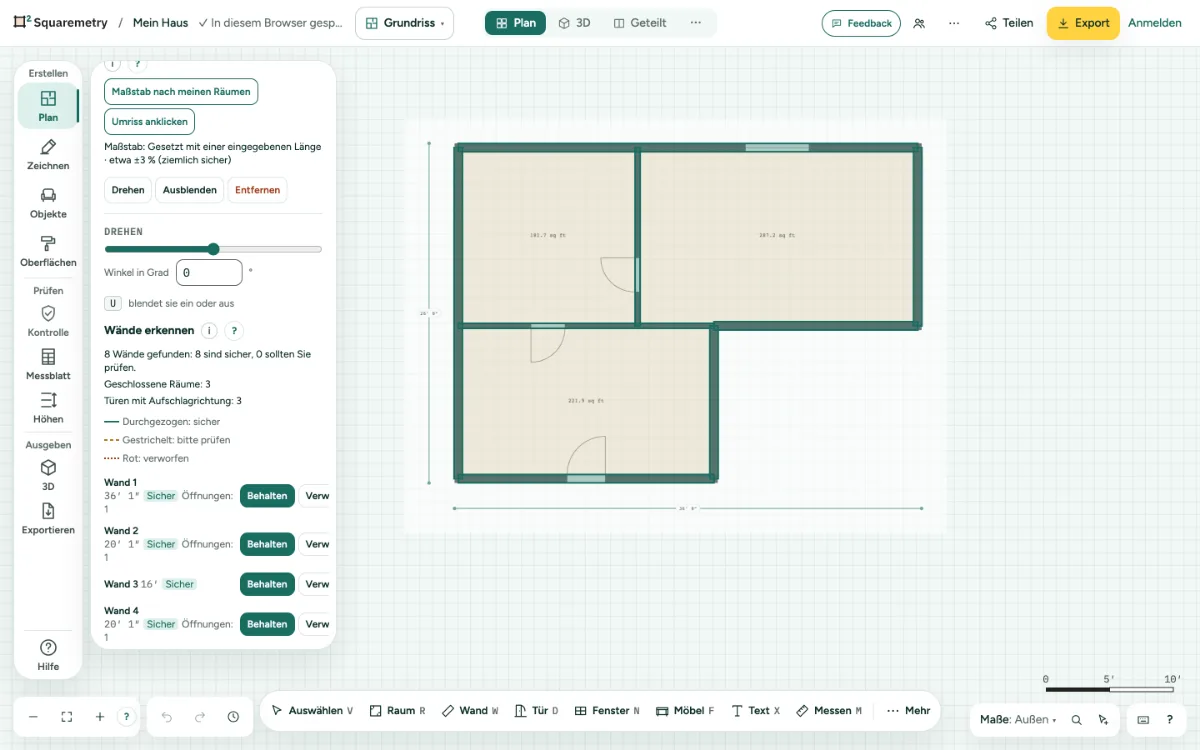
Nachdem Sie den Maßstab gesetzt haben, erkennt Wände erkennen die Wände, Fenster und Türen im Bild und schlägt sie vor. Es läuft in Ihrem Browser. Nichts ändert sich, bis Sie die Wände platzieren.
Grundriss KI: Schritt für Schritt
1. Nachzeichnen und Maßstab setzen
Öffnen Sie Nachzeichnen (T), fügen Sie den Grundriss hinzu und setzen Sie zuerst den Maßstab, damit die Wände die richtige Größe bekommen.
2. Ein Foto eines Papierplans
Haben Sie mit dem Telefon fotografiert? Klicken Sie auf Foto gerade ausrichten. Ziehen Sie die vier Ecken auf die Ecken des Blatts, oder verschieben Sie eine gewählte Ecke mit den Pfeiltasten, und klicken Sie auf Ausrichten. Schatten und Flecken verschwinden; setzen Sie danach den Maßstab. Ursprüngliches Foto verwenden bringt Sie zurück.
3. Erkennen
Klicken Sie im Bereich Nachzeichnen auf Wände erkennen. Es läuft in Ihrem Browser; das Bild wird nicht hochgeladen. Abbrechen stoppt es.
4. Jede Wand prüfen
Durchgezogen heißt sicher, gestrichelt heißt bitte prüfen, rot heißt verworfen. Klicken Sie pro Wand auf Behalten oder Verwerfen, oder auf Alle behalten und Alle verwerfen. Türen, die mit Flügel und Bogen gezeichnet sind, kommen mit ihrem Aufschlag.
5. Platzieren
Klicken Sie auf den Knopf mit der Zahl der Wände, etwa 12 Wände platzieren. Einmal Rückgängig nimmt sie alle wieder weg, mit ihren Türen und Fenstern. Verwerfen wirft den Vorschlag weg.
6. Den Maßstab mit den Maßen prüfen
Klicken Sie auf Maßstab mit den Maßen im Grundriss prüfen. Der Editor liest die Maße, die im Plan stehen, und vergleicht sie. Maßstab an die Maße anpassen korrigiert ihn mit einem Klick.
7. Räume aus dem Plan benennen
Klicken Sie nach dem Platzieren der Wände auf Räume mit den Beschriftungen im Plan benennen. Eine Beschriftung wie Küche oder Schlafzimmer 2 wird Name und Art des Raums, in dem sie steht. Behalten oder verwerfen Sie jede, und klicken Sie dann auf den Knopf mit der Zahl der Räume, etwa 4 Räume benennen; einmal Rückgängig nimmt die Namen wieder weg.
Meldungen, die Sie sehen können
- Legen Sie zuerst den Maßstab fest, damit die Wände die richtige Größe bekommen.
- Das sieht wie ein Foto aus, nicht wie eine Grundrisszeichnung. Versuchen Sie einen Scan oder ein PDF des Grundrisses.
- Das sieht aus wie ein Foto eines Papierplans. Richten Sie es zuerst gerade aus und setzen Sie danach den Maßstab.
- Diese Ecken ergeben kein Blatt. Ziehen Sie sie auf die vier Ecken des Papiers.
- Keine Wände gefunden. Wir suchen Wände, die als durchgehende dunkle Streifen gezeichnet sind. Sie können sie von Hand nachzeichnen.
- Das Bild war um 3° verdreht. Wir haben es gerade ausgerichtet.