Legen Sie ein Foto oder PDF eines Grundrisses unter Ihre Zeichnung, stellen Sie den Maßstab mit einer bekannten Länge ein und zeichnen Sie darüber.
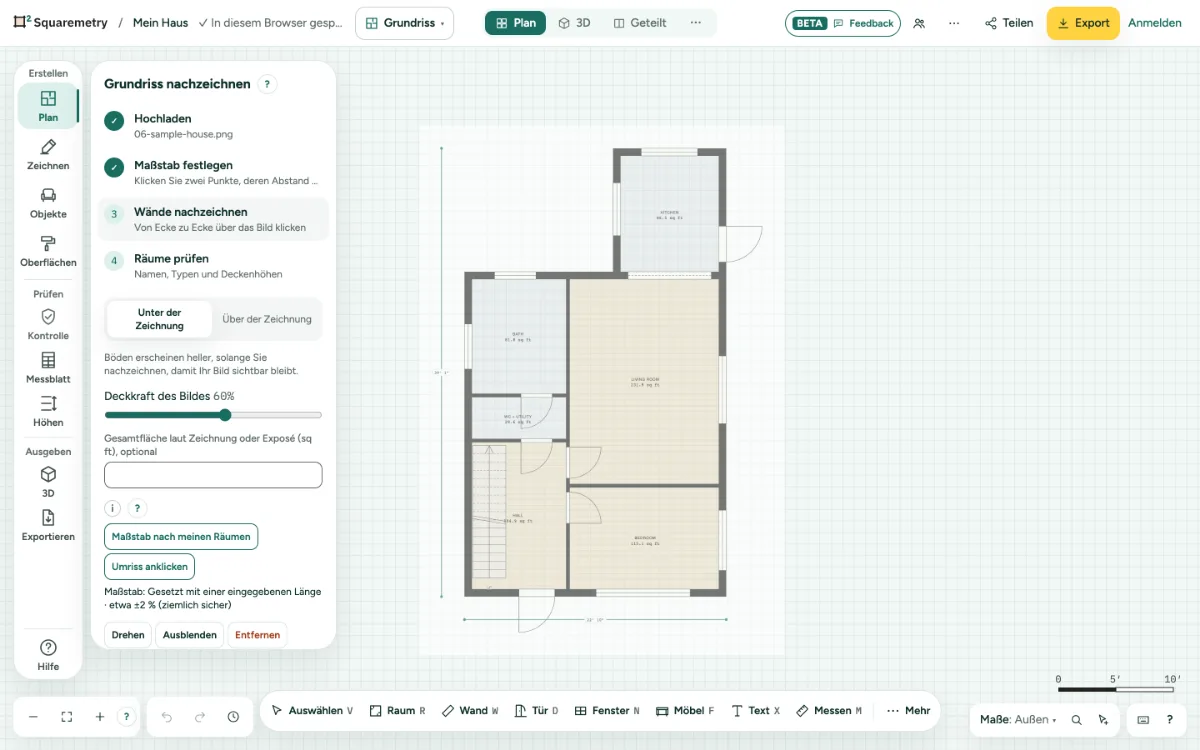
Grundriss nachzeichnen: Schritt für Schritt
1. Den Grundriss hinzufügen
Drücken Sie T oder wählen Sie Nachzeichnen unter Mehr am Ende der Werkzeugleiste (oder in der Leiste links: Zeichnen, Mehr Zeichenwerkzeuge), und wählen Sie ein JPG, PNG oder PDF. Es liegt unter Ihrer Zeichnung. Die Datei bleibt in Ihrem Browser. Tippen Sie auf dem Startbildschirm auf Grundriss nachzeichnen, dann öffnet sich sofort die Dateiauswahl. Brechen Sie sie ab, bleibt das Feld Grundriss nachzeichnen mit Bild wählen geöffnet.
2. Den Maßstab festlegen
Klicken Sie zwei Punkte, deren Abstand Sie kennen, etwa die Seiten einer Tür. Geben Sie die echte Länge ein und klicken Sie auf Maßstab festlegen, oder wählen Sie eine Türbreite.
3. Den Grundriss anpassen
In Grundriss nachzeichnen: Deckkraft des Bildes, Drehen, Ausblenden und Zeigen, und Entfernen. U blendet ihn aus oder ein. Geben Sie die Gesamtfläche aus dem Exposé ein, um den Maßstab zu prüfen. Hier wählen Sie auch Unter der Zeichnung oder Über der Zeichnung. Solange Sie nachzeichnen, erscheinen die Böden heller, damit Ihr Bild sichtbar bleibt; Ausblenden bringt sie in voller Farbe zurück.
4. Darüber zeichnen
Drücken Sie W und klicken Sie die Wände entlang. Auf einem PDF mit gezeichneten Linien rasten Ihre Klicks an diesen Linien ein. Oder lassen Sie Wände erkennen sie finden.
5. Mehrere Seiten auf einmal
Wählen Sie mehrere Dateien auf einmal oder ein PDF mit mehreren Seiten, und Seiten als Geschosse einlesen öffnet sich. Wählen Sie pro Seite ein Geschoss (oder ein neues) und einen Maßstab: Auf der Seite setzen (zwei Punkte), Wie Seite 1, oder 1:100 auf der Seite (nur bei einem PDF). Als Geschosse einlesen fügt die Geschosse in einem Schritt hinzu, den Sie rückgängig machen können; jedes Geschoss zeigt seine eigene Seite. Sie heißen Seiten, damit Blätter nur die Planblätter des Editors Planblätter meint. Ein Geschoss, das schon ein Bild hat, behält es mit seinem Maßstab, wenn die Seiten auf andere Geschosse gehen; geht eine Seite auf dieses Geschoss, sagt das Fenster, dass sie es ersetzt.
Tastenkürzel
- T
- Grundriss nachzeichnen
- U
- Die Vorlage aus- oder einblenden
Meldungen, die Sie sehen können
- Maßstab gesetzt. Prüfen Sie ihn an einer Tür oder Wand, deren Maß Sie kennen.
- Zwei Seiten liegen auf demselben Geschoss. Wählen Sie für eine davon ein anderes Geschoss.
- Höchstens 8 Seiten auf einmal. Die ersten 8 stehen hier.
- Prüfen Sie den Maßstab: Der Plan wäre unplausibel groß oder klein.
- Diese Datei ist größer als 40 MB. Verwenden Sie ein kleineres Bild oder PDF.
- Dieser Browser kann keine HEIC-Fotos öffnen. Speichern Sie das Foto als JPG und versuchen Sie es erneut.
Verwandte Anleitungen
- Grundriss-KI: Wände, Türen und Fenster erkennen
- DXF-Datei öffnen und als Grundriss importieren
- Ersten Raum zeichnen: Wände, Maße und Fläche