Beschriften Sie den Grundriss mit Text, Linien und Hinweisen mit Pfeil. Sie erscheinen in jedem Export und zählen nie zur Fläche.
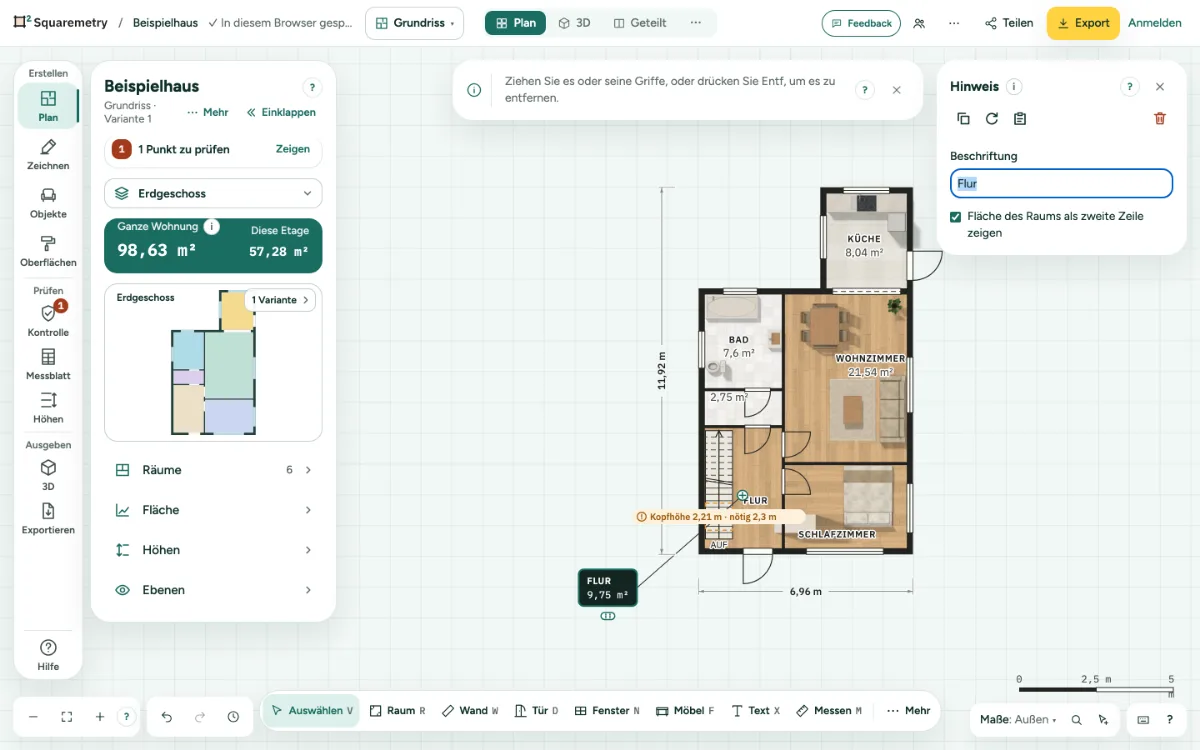
Grundriss beschriften: Schritt für Schritt
1. Text
Drücken Sie X und klicken Sie, wo der Text hin soll, und tippen Sie ihn in der Karte. Verlassen Sie ihn, ohne zu tippen, verschwindet der Text wieder. Wählen Sie Titel, Beschriftung oder Notiz, eine Farbe und eine Drehung. Verknüpfen Sie ihn mit einer Wand, einer Tür oder einem Fenster, einem Raum oder einer Fläche, und er zeigt dieses Maß.
2. Linie
Drücken Sie K oder wählen Sie Linie unter Mehr in der Werkzeugleiste, und klicken Sie dann Anfang und Ende. Wählen Sie Durchgezogen, Gestrichelt oder Strichpunkt, die Stärke und eine Länge.
3. Hinweis
Drücken Sie C oder wählen Sie Hinweis unter Mehr, klicken Sie dann auf das, worauf die Beschriftung zeigt, und danach dorthin, wo die Beschriftung stehen soll. Auf einem Raum kann sie die Fläche als zweite Zeile zeigen.
Teile auf dem Bildschirm
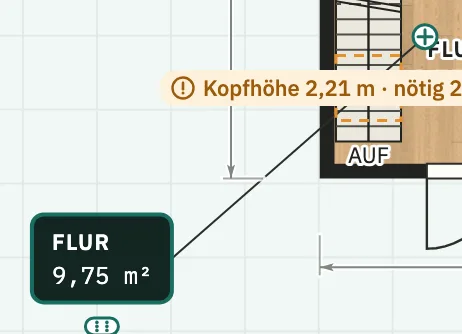
Hinweis. Eine Beschriftung mit einer Linie zu dem, worauf sie zeigt. Auf einem Raum kann sie die Fläche zeigen.
Tastenkürzel
- X
- Text im Grundriss
- K
- Linie
- C
- Hinweis
Meldungen, die Sie sehen können
- Das, womit dieser Text verknüpft war, ist weg. Der Text bleibt, wie er ist.
- Der Punkt liegt in keinem Raum, daher gibt es keine Fläche.