Wählen Sie mit einem Rahmen viele Teile auf einmal: Wände, Türen, Möbel, Räume, Text. Dann löschen, verschieben, kopieren und einfügen. Auch auf eine andere Etage.
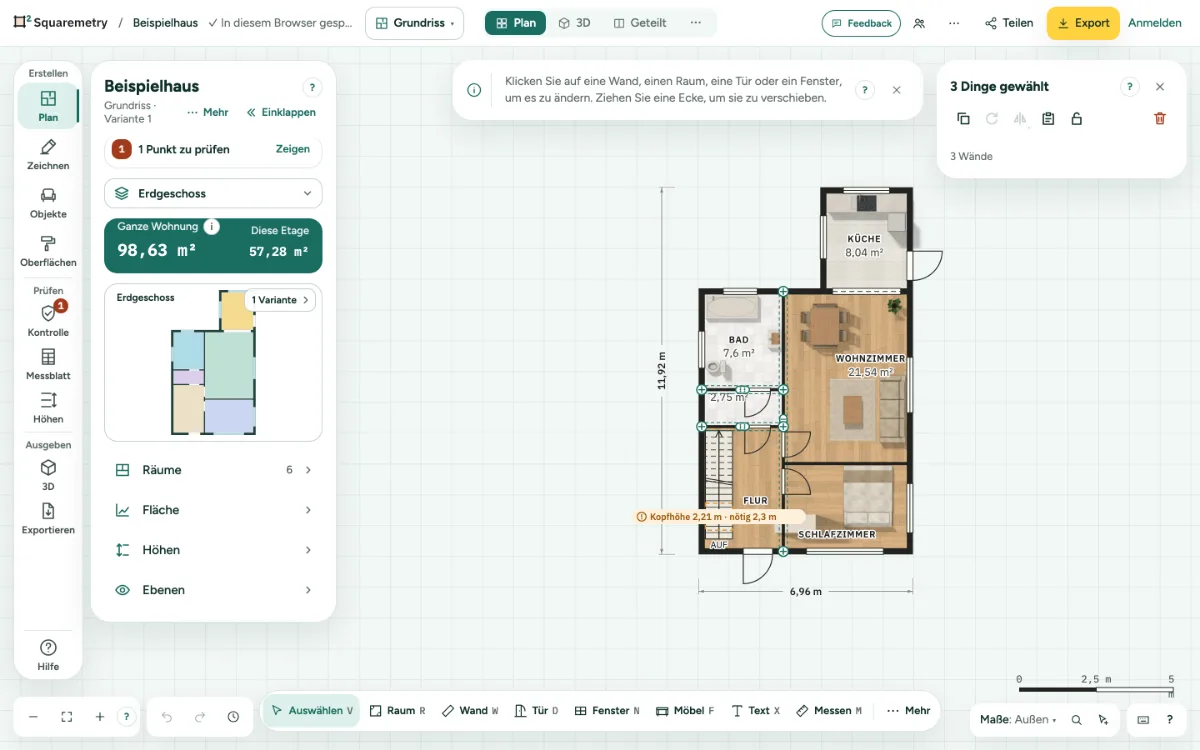
Mehrfachauswahl: Schritt für Schritt
1. Rechteckauswahl
Drücken Sie A oder wählen Sie Rechteckauswahl unter Mehr in der Werkzeugleiste, und ziehen Sie dann über den Grundriss. Mit Auswählen halten Sie Shift gedrückt und ziehen auf einer leeren Stelle oder in einem Raum. Shift und Klick fügt ein Ding hinzu oder nimmt es weg. ⌘A wählt alles auf dieser Etage. Ausgewählt wird nur, was Sie sehen: in Haustechnik auch Kabel und Leitungen, aber nie ein Gewerk, das unter Ebenen ausgeblendet ist, Symbole und Leitungen außerhalb von Haustechnik, oder in Modellieren eine ausgeblendete Gruppe oder eine Gruppe auf einer ausgeblendeten Ebene.
2. Nach rechts oder links ziehen
Ziehen Sie nach rechts, um nur zu wählen, was ganz im Rechteck liegt: Der Rahmen ist durchgezogen. Ziehen Sie nach links für alles, was das Rechteck berührt: Der Rahmen ist gestrichelt und bernsteinfarben. Wände, Türen, Fenster, Möbel, ganze Räume, Text, Linien, Maße, Symbole, Treppen, Außenflächen und Formen aus Modellieren zählen mit, auf der Etage, auf der Sie sind.
3. Hinzufügen oder wegnehmen
Halten Sie beim Ziehen Shift gedrückt, um zur Auswahl hinzuzufügen. Halten Sie Alt (Option auf dem Mac), um wegzunehmen. Mit Rechteckauswahl verschiebt Ziehen auf einer leeren Stelle nicht mehr die Ansicht: Nehmen Sie die Leertaste und ziehen, die mittlere Maustaste oder zwei Finger. Drücken Sie V oder Esc, um zu Auswählen zurückzukehren. Mit Rechteckauswahl zieht Ziehen ab etwas, das Sie nicht gewählt haben, immer ein Rechteck, auch direkt neben einer Wand; drücken Sie auf das Gewählte, um es zu ziehen. Ein Klick wählt weiterhin, was unter dem Zeiger liegt.
4. Löschen, verschieben, kopieren
Die Karte rechts (auf dem Telefon das Blatt unten) ist der einzige Ort für Ihre Auswahl: Der Titel sagt, wie viele, etwa 12 Dinge gewählt, die Zeile darunter, was, etwa 4 Wände, 2 Türen, 6 Möbel, und in der Reihe der Knöpfe stehen Duplizieren, Kopieren, Einfügen und Löschen; bei Möbeln steht Gruppieren darunter. Über dem Plan liegt kein Menü, so bleibt Ihre Auswahl sichtbar. ⌫ entfernt alles in einem Schritt; Rückgängig in der Meldung holt es zurück. Solange ein Menü oder eine Liste offen ist, gehören ⌫ und Buchstaben dazu: Dahinter wird nichts gelöscht, und das Werkzeug wechselt nicht. Türen und Fenster in gelöschten Wänden gehen mit. Ziehen Sie eines der gewählten Dinge, oder nehmen Sie die Pfeiltasten, um alles zu verschieben.
5. Maße auf einmal festlegen
Klicken Sie unter Auswahl auf Maße fest, für alle gewählten Wände und Räume in einem Schritt; klicken Sie noch einmal, um sie zu lösen. Ist nur ein Teil davon fest, steht dort Teilweise. Auf dem Telefon halten Sie eine leere Stelle gedrückt und tippen auf Rechteckauswahl, oder Sie halten eine Wand oder einen Raum gedrückt, tippen auf Mehr auswählen und dann auf die anderen; tippen Sie auf eine leere Stelle, um aufzuhören.
6. Duplizieren, drehen, spiegeln
Klicken Sie unter Auswahl auf Duplizieren (⌘D), 90° drehen, Seitlich spiegeln oder Vertikal spiegeln. Türen, Fenster und Text daran gehen mit. Eine Auswahl, die mit nicht gewählten Wänden verbunden ist, dreht und spiegelt sich nicht: Das würde den Raum aufbrechen. Um das ganze Haus zu drehen, nutzen Sie Grundriss um 90° drehen beim Geschoss. Eine gespiegelte Tür öffnet weiter in denselben Raum, mit dem Band auf der gespiegelten Seite. Ein Raum nimmt nur seine eigenen Wände mit: Läuft eine Fassade am Nachbarraum weiter, kommt nur das Stück dieses Raums mit, mit den Türen und Fenstern darin. Möbel, Symbole, Außenflächen und Formen aus Modellieren drehen und spiegeln mit dem Rest mit, als ein Ganzes. Eine Kopie landet neben dem Original, hinter jedem Raum, der im Weg liegt.
7. Auf eine andere Etage kopieren
Klicken Sie auf Kopieren (⌘C), wechseln Sie die Etage und klicken Sie auf Einfügen (⌘V). Die Wände landen an derselben Stelle und verbinden sich mit den Wänden, die dort stehen; Möbel und anderes gehen mit. Fügen Sie noch einmal ein, landet die nächste Kopie daneben, nie darauf. Auf der Etage, auf der Sie kopiert haben, kommt die Kopie neben das Original, und jede weitere einen Schritt weiter. Ein Symbol kommt nicht dorthin, wo schon eines derselben Art in derselben Höhe ist; ein Satz sagt das.
Tastenkürzel
- A
- Rechteckauswahl: ziehen, um vieles auszuwählen
- ⌘A
- Alles auswählen
- ⌫
- Auswahl löschen
- ⌘D
- Duplizieren
- ⌘C
- Wände kopieren
- ⌘V
- Wände auf dieser Etage einfügen
Unter Windows und Linux nehmen Sie Strg, wo der Mac ⌘ hat.
Meldungen, die Sie sehen können
- Tippen Sie weitere Wände oder Räume an. Tippen Sie auf eine leere Stelle, um aufzuhören.
- Kopieren Sie zuerst Wände: Wählen Sie sie aus und klicken Sie auf Kopieren.
- An derselben Stelle gedreht. Rückgängig setzt es zurück.
- Das ist mit anderen Wänden verbunden. Hier drehen oder spiegeln würde den Raum aufbrechen. Alles drehen Sie mit Grundriss um 90° drehen beim Geschoss.