Kies veel dingen tegelijk met een rechthoek: muren, deuren, ramen, meubels, ruimtes, tekst en meer. Verwijder, verplaats, dupliceer of kopieer ze, ook naar een andere verdieping.
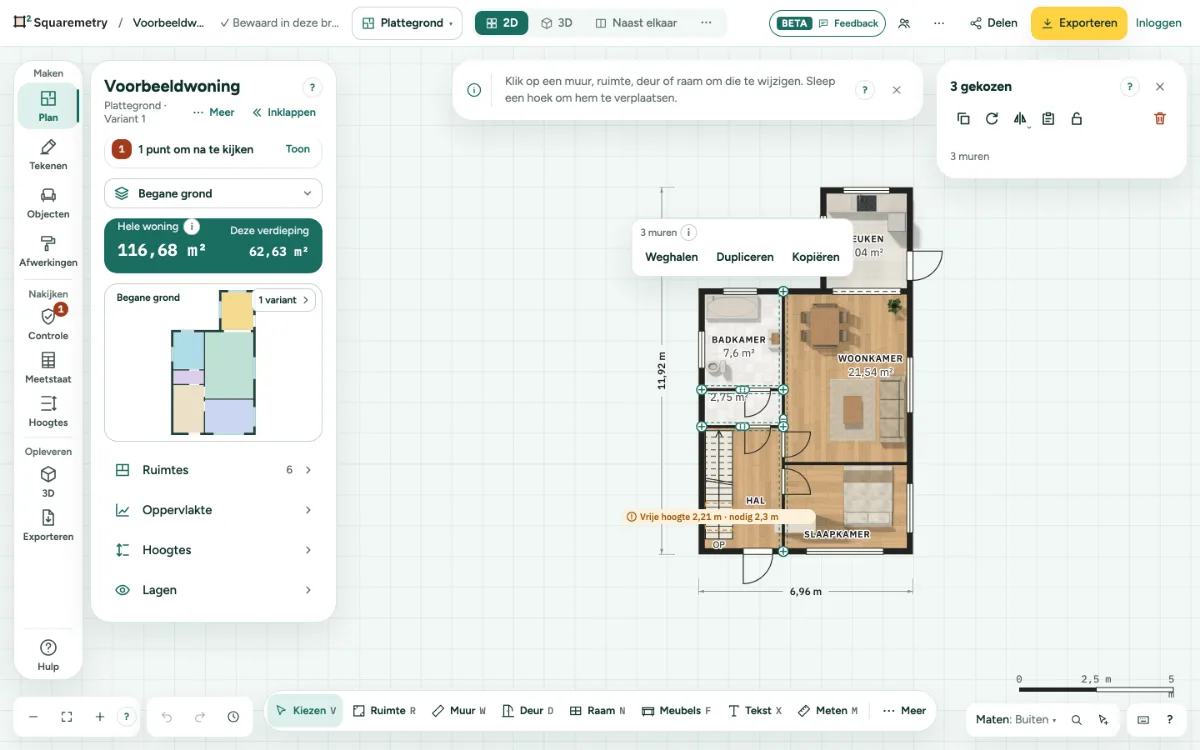
Meer tegelijk kiezen, kopiëren en plakken: stap voor stap
1. Kiezen met rechthoek
Druk op A of kies Kiezen met rechthoek onder Meer in de gereedschapsbalk, en sleep over het plan. Met Kiezen houdt u Shift ingedrukt en sleept u op een lege plek of in een ruimte. Shift en klikken zet één ding erbij of haalt het eraf. ⌘A kiest alles op deze verdieping. Alleen wat u ziet wordt gekozen: in Installaties ook kabels en leidingen, maar nooit een vakgebied dat bij Lagen uit staat, installaties buiten Installaties, of in Model een verborgen groep of een groep op een verborgen laag.
2. Naar rechts of naar links slepen
Sleep naar rechts voor alleen wat helemaal in de rechthoek ligt: de rand is doorgetrokken. Sleep naar links voor alles wat de rechthoek raakt: de rand is gestippeld en amber. Muren, deuren, ramen, meubels, hele ruimtes, tekst, lijnen, maten, symbolen, trappen, buitenruimtes en vormen uit Model tellen allemaal mee, op de verdieping waar u bent.
3. Erbij of eraf
Houd Shift ingedrukt tijdens het slepen om iets aan de keuze toe te voegen. Houd Alt (Option op een Mac) ingedrukt om iets eraf te halen. Met Kiezen met rechthoek schuift slepen op een lege plek het beeld niet meer: gebruik spatie en slepen, de middelste muisknop of twee vingers. Druk op V of Esc om terug te gaan naar Kiezen. Met Kiezen met rechthoek trekt slepen vanaf iets wat u niet koos altijd een rechthoek, ook vlak naast een muur; druk op wat u koos om het te slepen. Een klik kiest nog steeds wat eronder ligt.
4. Verwijderen, verplaatsen, kopiëren
De kaart rechts (op de telefoon het blad onderaan) is de enige plek voor wat u koos: de titel zegt hoeveel, zoals 12 gekozen, de regel eronder wat, zoals 4 muren, 2 deuren, 6 meubels, en in de rij knoppen staan Dupliceren, Kopiëren, Plakken en Weghalen; bij meubels staat Groeperen eronder. Er ligt geen menu over de tekening, dus uw keuze blijft in beeld. ⌫ verwijdert alles in één stap; Ongedaan maken in de melding zet het terug. Zolang een menu of lijst open staat, horen ⌫ en letters daarbij: er verdwijnt niets achter het menu en er wisselt geen gereedschap. Deuren en ramen in verwijderde muren gaan mee. Sleep een van de gekozen dingen, of gebruik de pijltjes, om alles samen te verplaatsen.
5. Maten samen vastzetten
Klik onder Keuze op Maten vast, voor alle gekozen muren en ruimtes in één stap; klik nog eens om ze los te maken. Staat maar een deel vast, dan staat er Deels. Op een telefoon houdt u een lege plek ingedrukt en tikt u op Kiezen met rechthoek, of houdt u een muur of ruimte ingedrukt, tikt u op Meer kiezen en dan op de andere; tik op een lege plek om te stoppen.
6. Dupliceren, draaien, spiegelen
Klik onder Keuze op Dupliceren (⌘D), Kwartslag draaien, Spiegelen links-rechts of Spiegelen boven-onder. Deuren, ramen en tekst erop gaan mee. Zit de keuze vast aan muren die u niet koos, dan draait of spiegelt hij niet: dat zou de ruimte openbreken. Draaien en Spiegelen in het paneel staan dan grijs, en de tip zegt waarom. Het hele huis draait met Plan kwartslag draaien bij de verdieping. Een gespiegelde deur draait nog steeds dezelfde ruimte in, met het scharnier aan de gespiegelde kant. Een ruimte neemt alleen haar eigen muren mee: loopt een gevel door langs de ruimte ernaast, dan gaat alleen het stuk van deze ruimte mee, met de deuren en ramen erin. Meubels, symbolen, buitenruimtes en vormen uit Model draaien en spiegelen mee met de rest, als één geheel. Een kopie komt naast het origineel, voorbij elke ruimte die in de weg ligt.
7. Kopiëren naar een andere verdieping
Klik op Kopiëren (⌘C), ga naar een andere verdieping en klik op Plakken (⌘V). De muren komen op dezelfde plek en sluiten aan op de muren die er staan; meubels en andere dingen gaan mee. Plakt u nog een keer, dan komt de volgende kopie ernaast, nooit erbovenop. Op de verdieping waar u kopieerde, komt de kopie naast het origineel, en elke volgende een stap verder. Een symbool komt niet waar al een van dezelfde soort op dezelfde hoogte staat; één zin meldt dat.
Sneltoetsen
- A
- Kiezen met rechthoek: sleep om veel dingen te kiezen
- ⌘A
- Alles kiezen
- ⌫
- Gekozen onderdeel verwijderen
- ⌘D
- Gekozen onderdeel dupliceren
- ⌘C
- Muren kopiëren
- ⌘V
- Muren plakken op deze verdieping
Op Windows en Linux gebruikt u Ctrl waar de Mac ⌘ heeft.
Meldingen die u kunt zien
- Tik meer muren of ruimtes aan. Tik op een lege plek om te stoppen.
- Kopieer eerst muren: kies ze en klik op Kopiëren.
- Op dezelfde plek gedraaid. Ongedaan maken zet het terug.
- Dit zit vast aan andere muren. Hier draaien of spiegelen zou de ruimte openbreken. Alles draaien kan met Plan kwartslag draaien bij de verdieping.