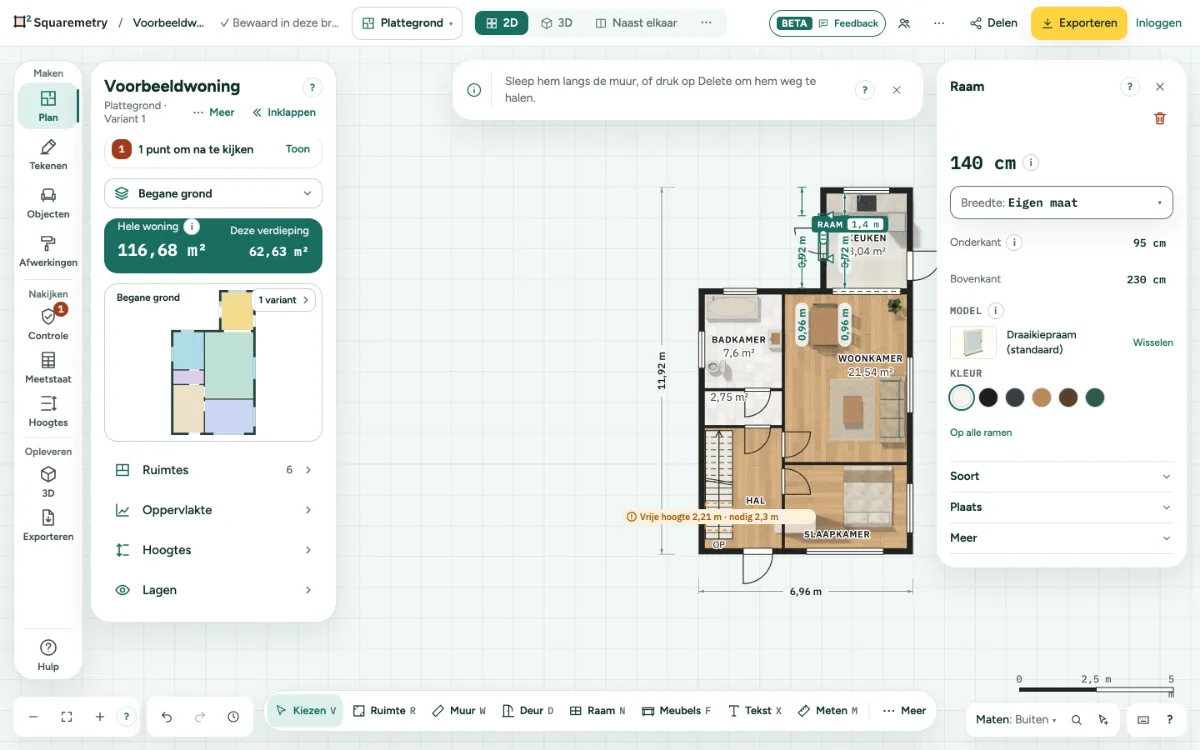
Zet met één klik een deur of raam in een muur. Kies daarna de soort, de breedte, de hoogte en naar welke kant hij opengaat.
Deuren en ramen toevoegen: stap voor stap
1. Een deur plaatsen
Druk op D, of kies Deur, en klik op een muur. De deur klikt vast in het midden en blijft minstens 10 cm van een hoek. Over een muur die halverwege op deze muur aansluit, komt hij nooit: klikt of sleept u op zo’n aansluiting, dan komt hij er vlak naast, en een getypte plek eroverheen geeft één zin onder het veld. Andersom ook: een muur die u zo tekent of verschuift dat hij aansluit waar een deur of raam zit, komt er niet, en één zin zegt waarom.
2. Een raam plaatsen
Druk op N, of kies Raam, en klik op een muur.
3. Kies eerst de soort
Kiest u Deur of Raam, dan opent rechts de kaart daarvan: Soort met Enkele deur, Dubbele deur, Schuifdeur, Schuifdeur in de wand, Doorgang zonder deur en Garagedeur, of Vast raam, Draairaam en Schuifraam, en de Breedte van die soort. Kies er een en klik op een muur: hij komt erin met die breedte, en u kunt meteen de volgende plaatsen. Esc haalt eerst de voorproef van de muur weg; druk nog eens en u bent terug bij Kiezen. Uw laatste soort en breedte blijven, ook na herladen. Op de telefoon is de kaart een blad onderaan dat na een keuze dicht gaat; kies Deur of Raam nog een keer om het te openen.
4. Soort en maat
Kies hem. Kies op de kaart de Soort (Enkel, Dubbel, Schuif, In de wand, Opening, Garage; Vast of Draai), de Breedte (één lijst met de gangbare maten en Eigen maat), Hoogte, Onderkant en Bovenkant. Sleep de grepen aan de zijkant om de breedte te wijzigen.
5. Kies een model
Een deur of raam heeft een model: hoe hij eruitziet in 3D. Op de plattegrond blijft het symbool. Onder Model in de kaart ziet u een kleine afbeelding, de naam (met (standaard) als u niets koos), Wisselen en zes kleuren. Wisselen opent links in het paneel de modellen die bij de soort passen, onder het kopje Model voor Deur 0,93 m, in groepen zoals Binnendeuren en Voordeuren. Een model dat niet op de maat past, staat grijs. Klik er een: hij staat meteen op de deur, en Ongedaan maken haalt hem eraf; Terug of Esc verandert niets. Vóór het plaatsen heeft de kaart van het gereedschap Deur of Raam dezelfde rij, Model voor nieuwe deuren: elke deur van die soort die u hierna plaatst krijgt hem, en hij blijft uw standaard. Een deur of raam uit de bibliotheek zet het gereedschap, de soort en het model.
6. Bouwdelen uit de bibliotheek
Elk bouwdeel in de bibliotheek heeft een knop: Op de gekozen muur zetten (of ruimte, raam, deur, dak) als het past bij wat u gekozen heeft, Voor de woning instellen bij een fundering, en anders Gereedschap Muur kiezen (of het gereedschap dat erbij hoort) of Afwerkingen openen.
7. Kleur, drempel en bovenlicht
Kies onder Kleur in de rij Model een van de zes kleuren: in 3D kleurt hij de deur of het raam en, bij een raam of buitendeur, ook het kozijn. Op alle ramen (of Op alle deuren) geeft elk raam of elke deur op elke verdieping die kleur in één stap; Ongedaan maken zet ze allemaal terug. Onder Meer bij een deur zet + Drempel meteen een drempel: een strook over de doorgang op de plattegrond. Weghalen haalt hem eraf. Bovenlicht zet een vast raampje boven de deur of het raam. Voordeur toont de ingang.
8. Omdraaien
Met de deur of het raam gekozen, draait F hem naar binnen of naar buiten, en zet ⇧F het scharnier links of rechts. Q zet de draairichting elke keer een kwart verder: links naar binnen, rechts naar binnen, rechts naar buiten, links naar buiten. Een dubbele deur gaat naar binnen of naar buiten.
9. Verplaatsen
Sleep hem; hij schuift langs de muur en stopt voor de hoek. Of gebruik de pijltjes langs de muur, 1 cm of ¼ inch per keer (met Shift 10 cm of 1 inch).
10. Precies plaatsen
Een klik kiest een deur of raam en verplaatst hem nooit; pas als u sleept, schuift hij. Typ op de kaart onder Plaats bij Vanaf links of Vanaf rechts de afstand binnen in de ruimte, van de hoek tot het kozijn. De andere kant past zich aan. Midden zet hem in het midden van de muur. De tekening toont de afstanden aan beide kanten, binnen en buiten, zolang hij gekozen is en tijdens het slepen; het veld waarin u typt staat daar onderstreept. Enter past toe, Esc zet de oude waarde terug, de pijltjes schuiven 1 cm of ¼ inch. Elke wijziging is één stap ongedaan maken.
11. Weghalen
Klik op Deur weghalen of Raam weghalen onderaan de kaart, of druk op ⌫. Ongedaan maken zet hem terug.
Onderdelen op het scherm
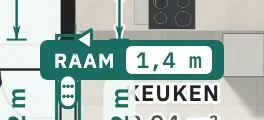
Label van deur of raam. Toont het soort en de breedte van de gekozen deur of het gekozen raam, direct op het plan.
Sneltoetsen
- D
- Deur
- N
- Raam
- F
- Deur of raam gekozen: naar binnen of buiten draaien
- ⇧F
- Deur of raam gekozen: scharnier links of rechts
- Q
- 90° draaien, of een gekozen deur of raam omklappen
- ←↑→↓
- De keuze een klein stukje schuiven (1 cm of ¼ inch)
- ⌫
- Gekozen onderdeel verwijderen
Meldingen die u kunt zien
- Klik op een muur om een deur te plaatsen.
- Deze muur is te kort voor een deur.
- Te breed: in deze muur past hooguit 80 cm. Kies een smallere maat of een langere muur.
- Te dicht bij de volgende deur of het volgende raam. Houd 10 cm ertussen.
- Deze opening draait niet.
- Hier sluit een andere muur op deze muur aan. Daar past geen deur of raam. Kies een plek ernaast.
- Niet gedaan: een andere muur zou aansluiten waar een deur of raam zit. Verschuif eerst de deur of het raam, of laat de muur ernaast aansluiten.