Porte, fenêtre ou porte-fenêtre sur le plan : placez-la sur un mur en un clic, puis réglez son type, sa largeur, sa hauteur et son sens d’ouverture.
Porte fenêtre plan : pas à pas
1. Placer une porte
Appuyez sur D, ou choisissez Porte, et cliquez sur un mur. La porte se cale au milieu et reste à au moins 10 cm d’un angle. Elle ne passe jamais sur un mur qui rejoint ce mur en cours de route : cliquez ou glissez sur un tel raccord et elle se place juste à côté, et une position saisie par-dessus donne une phrase sous le champ. L’inverse aussi : un mur que vous dessinez ou déplacez de sorte qu’il se raccorde là où se trouve une porte ou une fenêtre n’est pas créé, et une ligne dit pourquoi.
2. Placer une fenêtre
Appuyez sur N, ou choisissez Fenêtre, et cliquez sur un mur.
3. Choisir d’abord le type
Quand vous choisissez Porte ou Fenêtre, sa carte s’ouvre à droite : Type avec Porte simple, Porte double, Porte coulissante, Porte à galandage, Passage sans porte et Porte de garage, ou Fenêtre fixe, Fenêtre à battant et Fenêtre coulissante, et la Largeur de ce type. Choisissez-en un et cliquez sur un mur : il se place avec cette largeur, et vous pouvez placer le suivant aussitôt. Esc retire d’abord l’aperçu du mur ; appuyez encore pour revenir à Sélectionner. Votre dernier type et votre dernière largeur restent, même après un rechargement. Sur un téléphone, la carte est un panneau en bas de l’écran qui se ferme après votre choix ; choisissez de nouveau Porte ou Fenêtre pour le rouvrir.
4. Régler le type et la taille
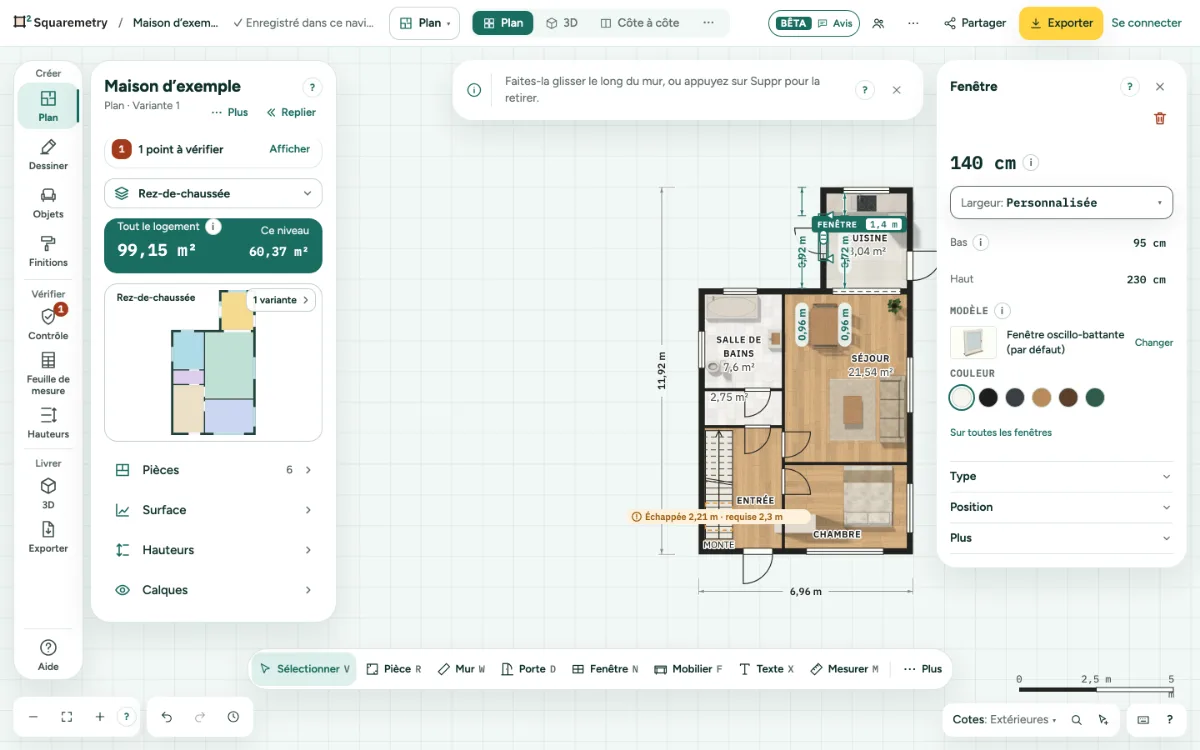
Sélectionnez-la. Dans la fiche, choisissez le Type (simple, double, coulissante, à galandage, passage, garage ; fixe ou à battant), la Largeur (une liste avec les tailles habituelles et Personnalisée), la Hauteur, le Bas et le Haut. Faites glisser les poignées latérales pour changer la largeur.
5. Choisir un modèle
Une porte ou une fenêtre a un modèle : son aspect en 3D. Sur le plan, le symbole reste. Sous Modèle dans sa fiche, vous voyez une petite image, le nom (avec (par défaut) si vous n’en avez pas choisi), Changer et six couleurs. Changer ouvre à gauche, dans le panneau, les modèles qui vont avec son type, sous le titre Modèle pour Porte 0,93 m, en groupes comme Portes intérieures et Portes d’entrée. Un modèle qui ne tient pas sur la mesure est grisé. Cliquez sur l’un d’eux : il est aussitôt sur la porte, et Annuler le retire ; Retour ou Échap ne change rien. Avant de placer, la fiche de l’outil Porte ou Fenêtre a la même ligne, Modèle pour nouvelles portes : chaque porte de ce type que vous placez ensuite le reçoit, et il devient votre réglage par défaut. Une porte ou une fenêtre de la bibliothèque choisit l’outil, le type et le modèle.
6. Éléments de construction de la bibliothèque
Chaque élément de construction de la bibliothèque a un bouton : Mettre sur le mur choisi (ou la pièce, la fenêtre, la porte, le toit) quand il convient à votre sélection, Choisir pour le logement pour une fondation, et sinon Choisir l’outil Mur (ou l’outil qui lui correspond) ou Ouvrir Finitions.
7. Couleur, seuil et imposte
Sous Couleur dans la ligne Modèle, choisissez l’une des six couleurs : en 3D, elle colore la porte ou la fenêtre et, pour une fenêtre ou une porte extérieure, aussi son cadre. Sur toutes les fenêtres (ou Sur toutes les portes) donne cette couleur à chaque fenêtre ou porte de chaque niveau en une étape ; Annuler les remet toutes. Sous Plus pour une porte, + Seuil pose tout de suite un seuil : une bande sur toute la largeur de la baie sur le plan. Retirer l’enlève. Imposte ajoute un petit vitrage fixe au-dessus de la porte ou de la fenêtre. Porte d’entrée marque l’entrée.
8. L’inverser
La porte ou la fenêtre sélectionnée, F fait ouvrir vers l’intérieur ou l’extérieur et ⇧F met la charnière à gauche ou à droite. Q fait tourner l’ouverture d’un quart à chaque fois : gauche intérieur, droite intérieur, droite extérieur, gauche extérieur. Une porte double s’ouvre vers l’intérieur ou l’extérieur.
9. La déplacer
Faites-la glisser ; elle coulisse le long du mur et s’arrête avant l’angle. Ou utilisez les flèches dans le sens du mur, 1 cm à la fois (Maj pour 10 cm).
10. La placer avec précision
Un clic sélectionne une porte ou une fenêtre et ne la déplace jamais ; elle ne glisse que si vous la faites glisser. Dans sa fiche, sous Position, saisissez Depuis la gauche ou Depuis la droite : la distance à l’intérieur de la pièce, de l’angle au cadre. L’autre côté suit. Milieu la place au milieu du mur. Le plan montre les distances des deux côtés, intérieur et extérieur, tant qu’elle est sélectionnée et pendant le glissement ; le champ où vous tapez y est souligné. Entrée applique, Esc remet l’ancienne valeur, les flèches la déplacent de 1 cm. Chaque changement est une étape à annuler.
11. La supprimer
Cliquez sur Supprimer la porte ou Supprimer la fenêtre en bas de sa fiche, ou appuyez sur ⌫. Annuler la fait revenir.
Éléments à l’écran
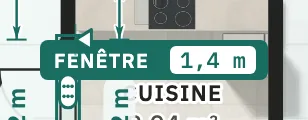
Étiquette de porte ou de fenêtre. Indique le type et la largeur de la porte ou de la fenêtre sélectionnée, directement sur le plan.
Raccourcis clavier
- D
- Porte
- N
- Fenêtre
- F
- Porte ou fenêtre sélectionnée : ouverture vers l’intérieur ou l’extérieur
- ⇧F
- Porte ou fenêtre sélectionnée : charnière à gauche ou à droite
- Q
- Tourner de 90° ou retourner une porte ou une fenêtre
- ←↑→↓
- Déplacer un peu la sélection (1 cm)
- ⌫
- Supprimer la sélection
Messages que vous pouvez voir
- Cliquez sur un mur pour placer une porte.
- Ce mur est trop court pour une porte.
- Trop large : ce mur a de la place pour 80 cm. Choisissez une largeur plus petite ou un mur plus long.
- Trop près de la porte ou fenêtre voisine. Laissez 10 cm entre elles.
- Cette ouverture n’a pas de battant qui pivote.
- Un autre mur rejoint ce mur ici : une porte ou une fenêtre ne peut pas y aller. Choisissez un endroit à côté.
- Non effectué : un autre mur se raccorderait là où se trouve une porte ou une fenêtre. Déplacez d’abord la porte ou la fenêtre, ou raccordez le mur à côté.