Les calques se verrouillent un par un : construction, mobilier, textes et lignes, ou cotes. Ce qui est verrouillé ne bouge plus par erreur.
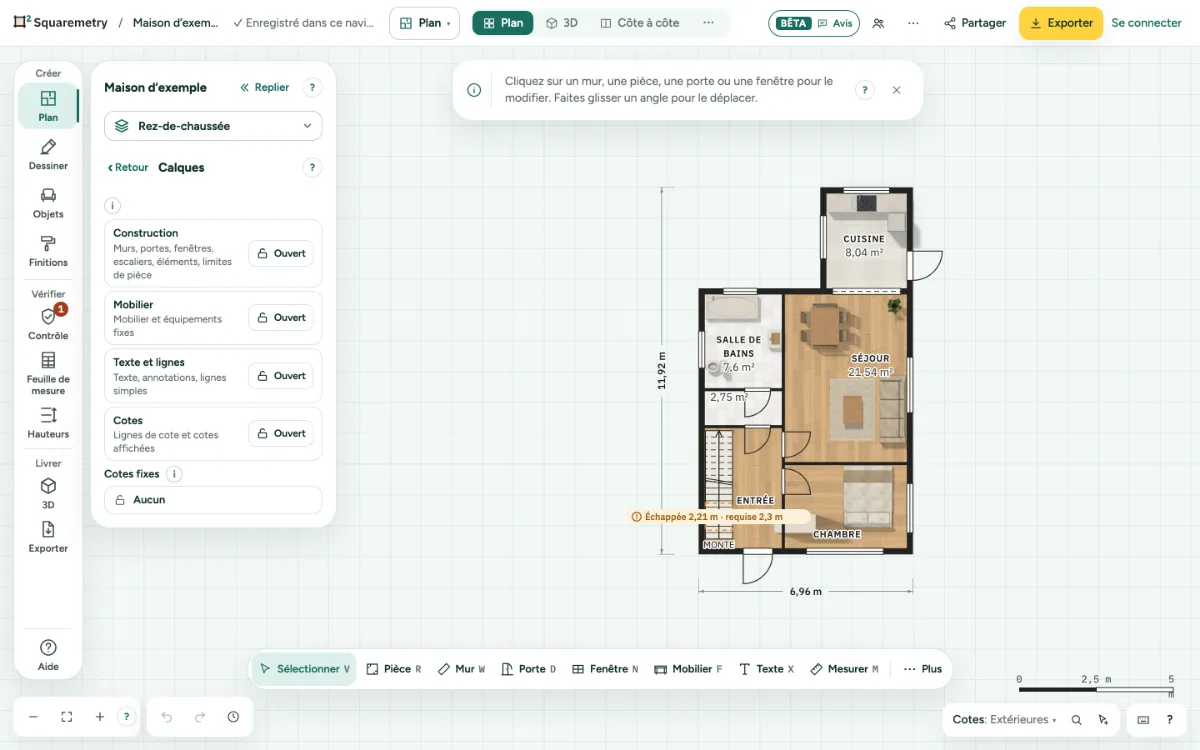
Calques : pas à pas
1. Ouvrir Calques
Dans le panneau de gauche, cliquez sur Calques. Ou faites un clic droit sur un endroit vide et choisissez Calques.
2. Verrouiller ou déverrouiller
Cliquez sur le bouton à côté d’un calque : Ouvert devient Verrouillé, et inversement. Un calque verrouillé vaut aussi pour un niveau ou une variante entière. Supprimer ou copier un niveau, dupliquer ou supprimer une variante ne passent pas tant que la construction est verrouillée. Changer de variante reste toujours possible.
3. Cliquer sur un cadenas du plan
Un petit cadenas à côté du nom d’une pièce ou de la cote d’un mur signifie qu’une cote est fixe. Cliquez dessus, ou allez-y avec Tab et appuyez sur Entrée : Verrouillé montre ce qui est verrouillé à cet endroit, avec ce verrou en haut, et le plan le met en évidence. Déverrouillez-le là, verrouillez ou déverrouillez un calque, ou cliquez sur Tout déverrouiller. Chaque modification est une étape à annuler. Échap ferme la liste.
4. Cotes fixes
Sous Calques, Cotes fixes indique combien de murs et de pièces ont une cote fixe. Voir les sélectionne sur le plan ; Tout libérer les déverrouille en une étape.
5. Voir le verrou
Quand quelque chose ne peut pas changer parce qu’il est verrouillé, le message a un bouton Voir le verrou. Il ouvre la même liste, avec ce verrou en haut.
Éléments à l’écran
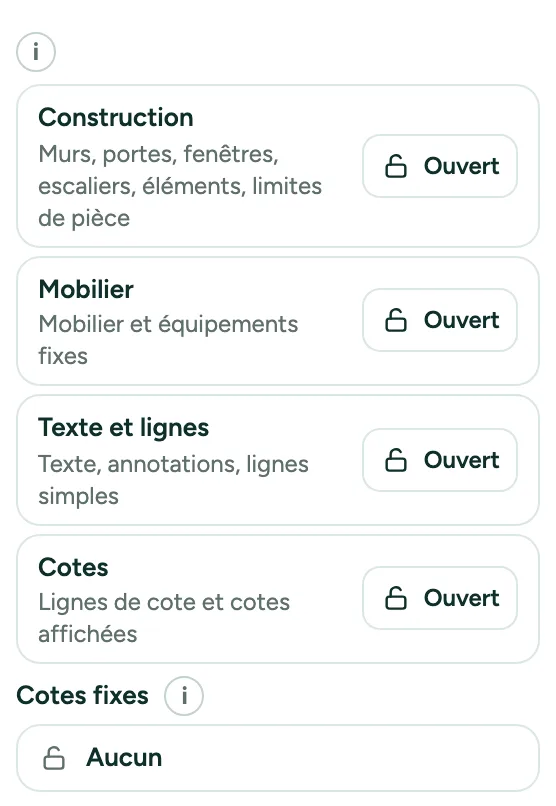
Calques. Verrouillez ou déverrouillez la construction, le mobilier, les textes et lignes, et les cotes.
Messages que vous pouvez voir
- La construction est verrouillée. Déverrouillez-la dans Calques pour la modifier.
- Le mobilier est verrouillé. Déverrouillez-le dans Calques pour le modifier.