Cliquez dans une pièce pour ouvrir sa fiche, de l’autre côté du panneau des listes, comme pour un mur, une porte ou un meuble. Le nom, le type et la hauteur sous plafond décident si elle compte, comme sous 1,80 m pour la loi Carrez.

Hauteur sous plafond : pas à pas
1. Ouvrir le panneau de la pièce
Appuyez sur V et cliquez dans une pièce. Sa fiche s’ouvre avec la surface à l’intérieur des murs et le périmètre, le Nom et le Type, et des groupes Dimension, Sol, Plafond et hauteur et Ce qui compte. À gauche restent les listes. Sur un téléphone, la pièce s’ouvre comme une fiche dans le panneau du bas. Pour des combles selon la méthode de mesurage néerlandaise, ouvrez Ce qui compte. Saisissez le vitrage net mesuré en m², sans les cadres, fenêtres de façade et de toit comprises. Zéro reste zéro ; laissez vide et les fenêtres de toit du dessin sont utilisées. Choisissez si un escalier fixe est confirmé, absent ou pris du dessin ; choisir l’escalier ne remplit pas le vitrage. La hauteur sous plafond et l’aptitude à l’habitation comptent toujours ; le vitrage et un escalier seuls ne prouvent pas l’usage prévu.
2. Largeur et profondeur
Dans une pièce rectangulaire, ouvrez Dimensions dans le panneau de la pièce, saisissez la Largeur ou la Profondeur à l’intérieur des murs et appuyez sur Entrée. Choisissez le côté qui reste, comme pour un mur. Les murs de l’autre côté se déplacent ; là où un mur continue au-delà de la pièce, seule la partie le long de cette pièce bouge. Cote fixe garde la largeur et la profondeur : faites glisser un de ses murs et toute la pièce suit. Un petit cadenas à côté du nom de la pièce l’indique ; cliquez dessus pour voir ce qui est verrouillé et pour le déverrouiller. Si vous retirez un tronçon de mur et refermez plus tard la pièce presque au même endroit, elle retrouve son nom, son type et ses autres détails. Le plan se souvient de l’endroit où se trouvait la pièce, donc cela marche aussi après un rechargement ou un changement de niveau. Annuler et rétablir le conservent. Une pièce nettement plus petite ou plus grande à cet endroit démarre sans nom. La largeur et la profondeur fixes sont des dimensions intérieures. Une façade qui s’épaissit vers l’extérieur ne les change pas.
3. Nom et type
Le type devient aussi le nom sur le plan et dans l’export, si le nom est vide ou reste le type précédent ; un nom que vous avez saisi reste. Il n’y a qu’une liste : en haut vous filtrez par jeu (Maison, Appartement, Bureau, Commerce, Mon jeu), en dessous les types sont groupés en Habitation, Annexes, Extérieur et Autre, et chaque type de pièce reste dans la liste. Saisissez un Nom dans la fiche de la pièce et choisissez le Type dans la liste : ouvrez-la, tapez pour chercher, ou utilisez les flèches et Entrée. Ajoutez vos propres types dans Paramètres, Mes préférences. Les types les plus utilisés dans ce plan sont en haut ; sur un téléphone, vous avez la liste de votre téléphone. Les types existent en jeux pour une maison, un appartement, un bureau ou un commerce, plus votre propre jeu.
4. Où se place le nom
Le nom et la surface se placent à l’endroit le plus dégagé de la pièce, loin du mobilier et de l’escalier, avec un contour blanc pour rester lisibles sur le bois et le carrelage. Dans une pièce étroite, ou quand vous dézoomez, le nom passe sur deux lignes, puis seule la surface s’affiche, pour que le texte reste entre les murs. L’export, le lien partagé et le PDF font de même.
5. Hauteur des murs et plafond
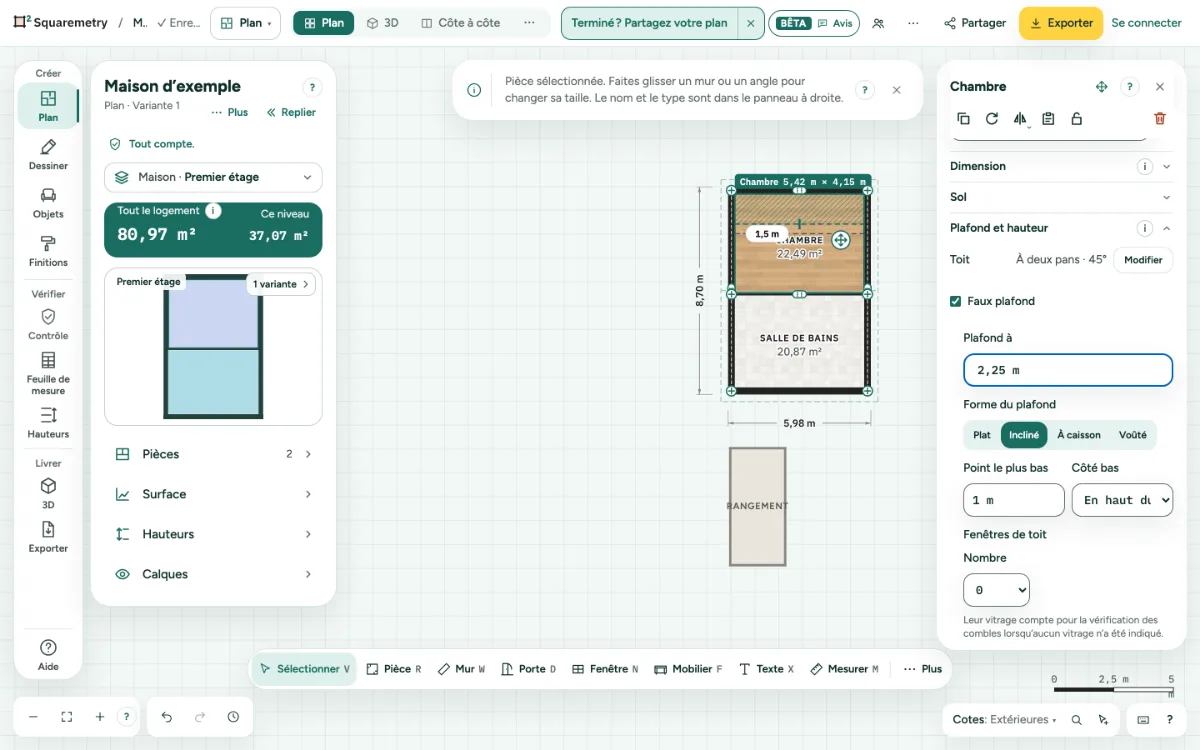
Chaque pièce a une Hauteur des murs : du sol jusqu’au haut de ses murs. Par défaut, c’est la hauteur du niveau, et le plafond s’y trouve aussi. Ouvrez Plafond et hauteur dans la fiche de la pièce. Au dernier niveau, vous pouvez saisir une autre hauteur des murs : plus haut relève les murs et le toit plat de cette pièce (un décrochement du toit), plus bas les abaisse. Sous un autre niveau, la hauteur des murs est fixe, car les murs portent le plancher au-dessus ; la fiche le dit en une ligne, avec Hauteurs › pour changer la hauteur du niveau. Faux plafond est un choix en plus : activez-le et saisissez Plafond à, jamais au-dessus de la hauteur des murs. En dessous, Forme du plafond propose Plat, Incliné (point le plus bas et côté bas, fenêtres de toit), À caisson ou Voûté. Le tableau des surfaces utilise toujours le plafond, jamais les murs. Laissez Hauteur des murs vide pour revenir à la hauteur du niveau. Un plafond qui était plus haut descend avec. Une hauteur des murs sous une porte ou une fenêtre de l’un des murs est refusée, avec la limite en une phrase. Quand les murs ou le plafond descendent, le point le plus bas d’une pente et le bord d’un plafond à gorge ou voûté suivent, pour rester sous le plafond et au-dessus du sol. Une mesure qui ne convient pas reste dans le champ, avec une ligne dessous qui dit pourquoi. Rien ne change, et Échap remet la mesure en vigueur. Ou cherchez Hauteur des murs et plafond avec ⌘K. Avec les profils de l’éditeur France : surface privative (loi Carrez) et France : surface habitable (loi Boutin), encore en proposition, une partie de moins de 1,80 m de haut ne compte pas.
6. Déplacer la ligne de 1,50 m
Sous un toit ou un plafond en pente, la hauteur libre de 1,50 m tombe là où la place le toit vu de l’extérieur. La finition intérieure est différente (lambris, isolation par l’intérieur, faux plafond, jambette) ? Déplacez alors la ligne. Ouvrez Plafond et hauteur dans la fiche de la pièce : Lignes de hauteur indique la distance au mur de chaque côté en pente, avec la distance calculée en dessous. Saisissez une distance et appuyez sur Entrée, ou faites glisser la poignée sur la ligne en pointillés du plan, en centimètres entiers. Revenir au calcul remet la ligne en place. La surface de moins de 1,50 m, la feuille de mesure, la coupe et le rapport suivent la ligne, et le rapport indique que la ligne a été déplacée à la main. Vous pouvez aussi chercher Déplacer la ligne de 1,50 m avec ⌘K. Uniquement avec les règles de mesure néerlandaises.
7. Sol
Dans le panneau de la pièce, ouvrez Sol. Il n’a qu’une ligne : un échantillon, le nom du sol et Changer. Cliquez sur Changer pour choisir une couleur, un sol de la bibliothèque ou votre propre photo ; il s’affiche sur le plan avec son vrai aspect, à l’échelle réelle, et il ne change pas la surface. Tant que vous ne choisissez pas, une pièce reçoit un sol adapté à son type : du bois dans un séjour, du carrelage dans une salle de bain ou une cuisine, du béton dans un garage. La ligne indique alors Par défaut.
8. Liste du mobilier
Les meubles de chaque pièce, avec leur taille et leur nombre, sont dans la Liste du mobilier. Ouvrez Mobilier et cliquez sur Liste du mobilier en haut de la bibliothèque.
9. Supprimer la pièce
Cliquez sur Supprimer la pièce en bas du panneau de la pièce, ou appuyez sur ⌫. Ses murs disparaissent, sauf un mur qu’elle partage avec une autre pièce. Annuler la fait revenir.
Éléments à l’écran
Pièce sélectionnée. Une pièce sélectionnée est entourée ; sa fiche avec le nom, le type et le plafond se trouve à droite.
Raccourcis clavier
- V
- Sélectionner
- ⌫
- Supprimer la sélection
- ⌘K
- Rechercher des outils, des actions et de l’aide
Sous Windows et Linux, utilisez Ctrl là où le Mac a ⌘.
Messages que vous pouvez voir
- La largeur et la profondeur se saisissent pour une pièce rectangulaire. Sinon, faites glisser ses murs.
- Compte
- Ne compte pas
- Le point le plus bas doit être plus bas que le point le plus haut.
- Suppression : Pièce 1. Annuler la défait.
- Chaque mur de cette pièce appartient aussi à une autre pièce. Supprimez plutôt l’un de ses murs.
- Choisissez d’abord une pièce sous une toiture ou un plafond en pente.
Voir aussi
- Voir chaque surface et pourquoi elle compte
- Mobilier : placer et aménager une pièce
- Matériaux et couleurs