Pour déplacer un mur, sélectionnez-le, puis changez son type, son épaisseur ou sa hauteur. Faites glisser un angle ou un mur : les pièces restent fermées.
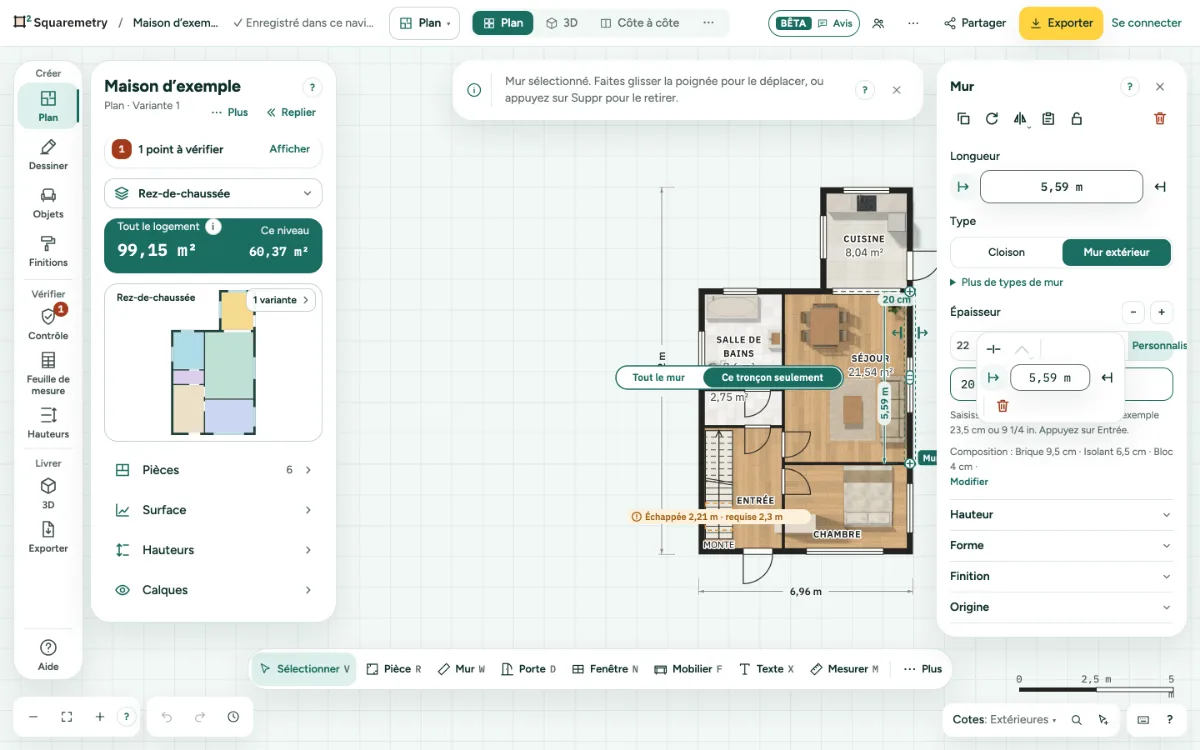
Déplacer un mur : pas à pas
1. Sélectionnez un mur
Appuyez sur V, ou choisissez Sélectionner, et cliquez sur un mur. La fiche du mur s’ouvre à droite. Des poignées apparaissent aux deux extrémités et une étiquette de cote au milieu.
2. Faites glisser un angle ou un mur
Placez la souris sur un angle, même d’un mur en biais ou d’un arc : une poignée ronde apparaît. Faites-la glisser pour déplacer l’angle ; les murs raccordés et les pièces suivent. Elle s’aimante à la grille et aux autres angles ; maintenez Maj pour garder un mur à 0, 45 ou 90 degrés. Faites glisser l’étiquette de cote pour déplacer tout le mur à angle droit. Il s’aimante aux murs alignés. Les portes et fenêtres des murs raccordés restent à leur place dans la pièce.
3. Décaler avec les flèches
Quand un mur est sélectionné et que le plan a le focus, chaque flèche (←↑→↓) le décale de 1 cm à angle droit ; maintenez Maj pour 10 cm. Les murs raccordés et ce qui est posé contre lui suivent, comme quand vous faites glisser. Une flèche dans le sens du mur ne fait rien et dit pourquoi. Les mêmes touches déplacent une porte ou une fenêtre le long de son mur, ainsi que le mobilier, les symboles et le texte. Plusieurs appuis de suite forment une seule étape : un seul ⌘Z les annule tous, et l’historique indique de combien, par exemple Mur déplacé de 3 cm.
4. Faire défiler sur une poignée
Avec un seul mur sélectionné, placez la souris sur sa flèche d’épaisseur (ou sur le nombre à côté) et faites défiler : chaque cran de la molette épaissit ou amincit le mur de 1 cm ; maintenez Maj pour 10 cm. Défiler vers le haut va dans le sens de la flèche. Sur un trackpad, un balayage normal vaut quelques centimètres. Une molette qui tourne vite compte au plus 8 pas par seconde environ, et l’élan après avoir relâché ne compte pas. Sur la poignée au milieu du mur, le défilement déplace le mur à angle droit, par les mêmes pas (vers le haut, il monte ou va à droite). Un champ de cote actif, comme Hauteur, change de la même façon. Une série de défilements forme une seule étape : un seul ⌘Z l’annule. Ailleurs, le défilement zoome ou déplace le plan comme avant.
5. Déplacer une pièce volontairement
Faire glisser à l’intérieur d’une pièce déplace la vue, pas la pièce. Cliquez sur la pièce, puis sur l’icône Déplacer (quatre flèches) en haut de son panneau à gauche, à côté du cadenas : faites-la glisser ou utilisez les flèches (Maj pour de plus grands pas). ⌘← ⌘→ la fait tourner de 5° autour de son centre (avec Maj, 15°) et Q d’un quart de tour, avec tout ce qu’elle contient. Entrée valide, Échap la remet en place. Vous pouvez aussi faire glisser la petite poignée à côté de son nom. Elle s’aimante aux autres murs.
6. Tout le mur ou ce tronçon seulement
Quand un autre mur rejoint ce mur en cours de route (un T ou un croisement), un clic sélectionne uniquement le tronçon entre les raccords, là où vous cliquez, et un petit sélecteur apparaît : Tout le mur ou Ce tronçon seulement. Tout le mur sélectionne le mur droit entier, à travers les raccords. Ce tronçon seulement revient au tronçon sur lequel vous avez cliqué. Un clic juste sur un raccord sélectionne tout le mur. Le contour en pointillés, l’étiquette, la longueur, les flèches d’épaisseur, les points d’angle et le panneau de droite suivent tous la sélection : épaississez le tronçon, changez son type ou saisissez sa longueur, et seul le tronçon change. Déplacer le tronçon ajoute de courts murs du même type et de la même épaisseur pour que les pièces restent fermées. Les portes et fenêtres de ce tronçon suivent. Maintenez Alt (Option) pendant que vous faites glisser pour l’autre choix. Sur un téléphone, touchez d’abord le choix, puis faites glisser. Remettez le tronçon dans l’alignement et il redevient un seul mur.
7. Saisir la longueur ou la verrouiller
Dans la fiche du mur, saisissez une Longueur en mètres, par exemple 3,80 m, et appuyez sur Entrée. Ou cliquez sur l’étiquette de cote du plan pour aller à ce champ. Choisissez le côté qui reste : Gauche ou haut fixe, Droite ou bas fixe, ou Les deux côtés. Chaque choix montre une petite image et une phrase sur ce qui se passe. Réglez votre choix par défaut dans Paramètres, Mes préférences ; un choix fait dans une fiche vaut jusqu’à la fermeture de l’éditeur. Un mur à angle droit sur l’extrémité qui bouge suit, pour que la pièce reste d’équerre. Les portes et fenêtres gardent leur place depuis le côté qui reste. Verrouiller la cote garde la longueur : les autres modifications déplacent le mur en entier, ou ne passent pas. Dans la petite barre à côté du mur, les flèches de part et d’autre de la longueur sont deux ancres : une enfoncée garde cette extrémité en place, les deux enfoncées allongent ou raccourcissent le mur des deux côtés et le milieu reste. La longueur est la cote intérieure, de parement à parement du côté de la pièce ; le plan montre la cote intérieure et extérieure. Si une porte ou une fenêtre ne tient plus, ou chevaucherait une autre, rien ne change et une phrase dit pourquoi. Si une cote fixée fait suivre des murs raccordés, une phrase le dit et ces murs s’allument un instant. Une longueur verrouillée est aussi la dimension intérieure. Une façade voisine qui devient plus épaisse ne la change pas.
8. Double-cliquer sur une cote du plan
Double-cliquez sur le nombre d’une cote du plan : la cote extérieure, une partie d’une chaîne de cotes ou la cote intérieure sous le nom d’une pièce. Un petit champ s’ouvre à cet endroit. Saisissez la nouvelle cote, par exemple 3,80 m, et appuyez sur Entrée ; Échap annule. Tout ce qui se trouve au-delà du mur, à cette extrémité de la cote, se déplace, et le côté qui reste suit votre choix. La cote intérieure d’une pièce rectangulaire ne change que cette pièce, comme si vous saisissiez sa Largeur ou sa Profondeur. Sur un téléphone, touchez deux fois. Si une cote est impossible, une phrase dit pourquoi et rien ne change.
9. Le mobilier suit
Déplacez une pièce, une sélection ou tout le niveau, et tout ce qui s’y trouve suit : mobilier, cuisines, symboles, tuyaux et câbles, notes, cotes et points photo. Déplacez un mur, même une seule partie ou en saisissant une cote, et ce qui est posé contre lui suit : un linéaire de cuisine, un placard, un radiateur, une prise ou un interrupteur. Un câble relié à un tel symbole suit son extrémité. Le mobilier ne suit que s’il tient encore dans la pièce ensuite, sans rien sur son chemin ; sinon il reste exactement où il était, jamais comprimé ni redimensionné. Le mobilier isolé reste en place ; si le mur devait le traverser, il recule juste assez, s’il y a la place. Faites pivoter ou retournez le plan et le mobilier tourne aussi. Un seul ⌘Z remet tout en place. Le mobilier d’un calque verrouillé ne bouge pas, avec un court message indiquant combien d’éléments sont restés en place. Si le calque Construction est verrouillé, les murs et les pièces ne bougent pas du tout. Les formes créées dans Modèle suivent de la même façon.
10. Type, épaisseur et hauteur
Dans la fiche du mur, sous Type, choisissez Cloison ou Mur extérieur avec les deux boutons ; mur porteur, mur mitoyen, muret et garde-corps se trouvent sous Plus de types de mur. Choisissez ensuite une épaisseur ou Personnalisée, puis la Hauteur. Quand l’épaisseur change, le mur garde le côté logique : en métrique, le côté intérieur reste en place, vos pièces gardent leur taille.
11. Couper, angle, arc ou bow-window
Sélectionnez un mur et une petite barre apparaît à côté. Cliquez sur Couper, ou sur Angle ou bow-window puis Angle ; Arc, Bow-window rectangulaire et Bow-window à pans coupés sont sous Plus. Une ligne pointillée suit alors le pointeur le long du mur, avec la distance aux deux extrémités. Elle s’accroche au milieu, aux extrémités, aux tiers et à l’alignement des angles, portes et fenêtres proches. Cliquez pour placer, ou saisissez une distance depuis le côté souligné et appuyez sur Entrée. Tab passe à l’autre côté, puis à la largeur et à la profondeur. Esc arrête. Sur un écran tactile : glissez le long du mur, relâchez et touchez Placer. Un seul ⌘Z l’enlève. Couper fonctionne aussi sur un mur courbe. La distance suit l’arc, et les deux parties gardent la même courbe.
12. Annuler ou supprimer
Appuyez sur Esc pendant que vous faites glisser pour tout remettre en place. ⌘Z annule un glissement terminé. Appuyez sur ⌫ pour supprimer le mur sélectionné, ou cliquez sur Supprimer le mur en bas de sa fiche. Un message confirme la suppression du mur. Annuler le fait revenir. Si une porte ou une fenêtre part avec le mur, ou si deux pièces n’en font plus qu’une, le message le dit, et Annuler rétablit tout.
Éléments à l’écran
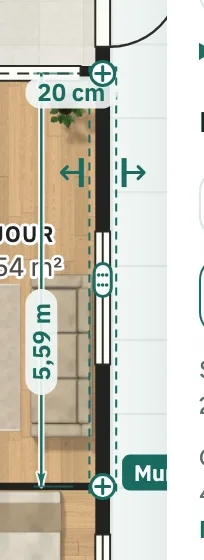
Poignées du mur. Les poignées rondes aux extrémités déplacent un angle. L’étiquette de cote au milieu déplace tout le mur. Les flèches sur une porte règlent sa largeur.
Raccourcis clavier
- V
- Sélectionner
- ←↑→↓
- Déplacer un peu la sélection (1 cm)
- ⇧←↑→↓
- Déplacer davantage la sélection (10 cm)
- ⌘← ⌘→
- Tourner la sélection de 5°
- Q
- Tourner de 90° ou retourner une porte ou une fenêtre
- ⌫
- Supprimer la sélection
- Esc
- Annuler, puis Sélectionner, puis relâcher
Sous Windows et Linux, utilisez Ctrl là où le Mac a ⌘.
Messages que vous pouvez voir
- Une porte ou une fenêtre ne tiendrait plus sur le mur. Rien n’a changé. Déplacez-la ou supprimez-la d’abord.
- Une porte ou une fenêtre ne tenait plus sur le mur et a été supprimée. Annuler la rétablit.
- Cote fixée. Les murs raccordés suivent, même en biais.
- La cote fixe est restée ; 1 mur a suivi.
- Cette cote est verrouillée. Déverrouillez-la d’abord, ou déplacez l’ensemble.
- Un mur courbe tire sa longueur de son arc. Redressez-le d’abord, ou modifiez l’arc.
- Mur coupé en deux. Faites glisser le nouvel angle pour lui donner sa forme.
- Une porte ou une fenêtre se trouve au milieu de ce mur. Déplacez-la d’abord.
- Saisissez une épaisseur entre 2 cm et 120 cm, par exemple 30 cm.
- Un mur se déplace perpendiculairement à lui-même. Utilisez les autres flèches.
- Pour déplacer une pièce, choisissez d’abord Déplacer dans son panneau.
- Pour faire pivoter une pièce, choisissez d’abord Déplacer dans son panneau.
- Pas sur une extrémité du mur. Choisissez un point entre les deux.
- Une porte ou une fenêtre gêne ici. Choisissez un autre point.