Plan de démolition et plan projeté en un dessin : marquez murs, portes et fenêtres neufs ou à démolir. Existant en noir, neuf en rouge, démoli en jaune.
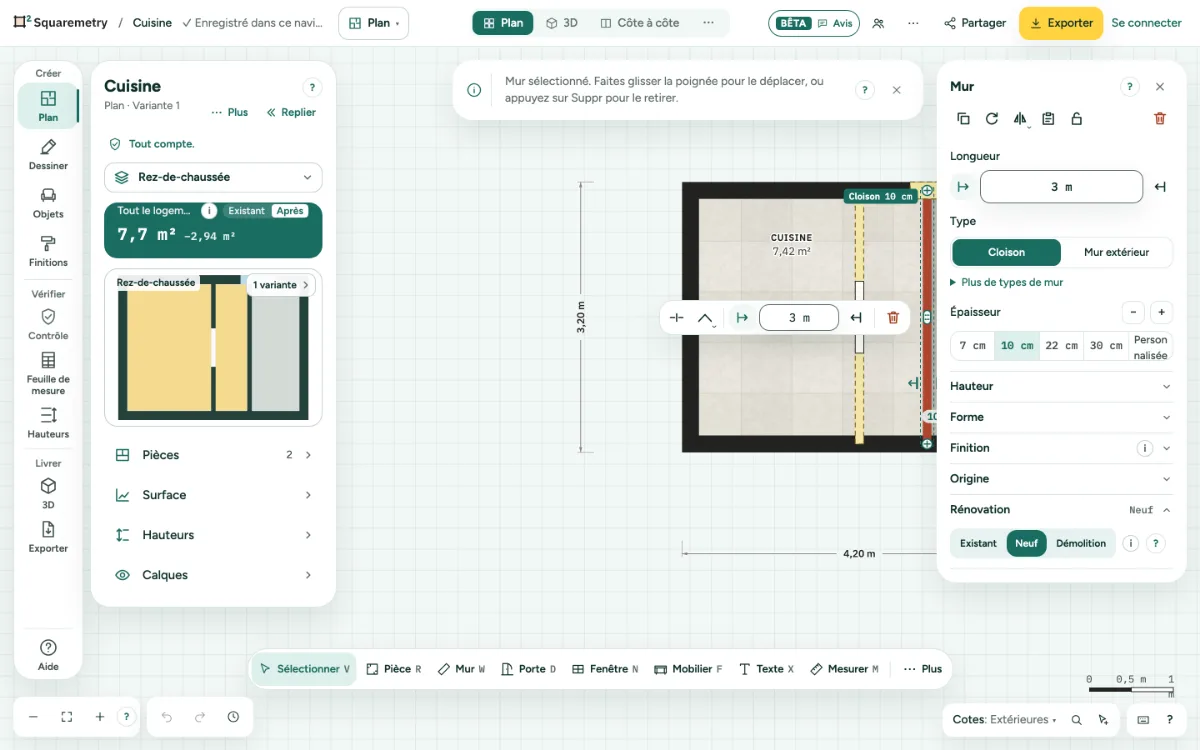
Plan de démolition : pas à pas
1. Marquer un mur
Choisissez un mur et ouvrez Rénovation dans sa fiche. Choisissez Neuf ou Démolition ; Existant annule le marquage. Un mur neuf est rouge, un mur à démolir jaune avec un contour pointillé.
2. Portes et fenêtres
Dans la fiche d’une porte, d’une fenêtre ou d’une ouverture, Rénovation Neuf signifie une nouvelle ouverture dans un mur : la partie du mur qui disparaît est dessinée en jaune. Démolition signifie que l’ouverture est refermée : mur neuf, dessiné en rouge.
3. Ce qui compte
Les surfaces sont calculées sur le plan après rénovation : un mur à démolir ne sépare pas les pièces. La 3D, les façades, la coupe et les élévations de murs montrent aussi la nouvelle situation. Dans le panneau de gauche, Existant et Après dans le bloc Tout le logement changent les chiffres : Tout le logement et Ce niveau montrent alors le même état.
4. Avant et après
En 3D, dans Façades (Extérieur) et dans la coupe, le choix Existant ou Après travaux montre le logement tel qu’il est aujourd’hui ou après la rénovation. Un lien de consultation offre le même choix en 3D. Cela change seulement ce que vous voyez, jamais le plan ; le cartouche de la 3D indique État existant. Les élévations de murs montrent toujours la situation après travaux.
5. Planches séparées
Dans Exporter, avec un logement débloqué, Pro ou Team, cochez Planches de rénovation : le niveau ouvert trois fois, état existant, démolition et travaux neufs (avec une légende) et état projeté. Une page par planche dans le PDF, un fichier par planche en PNG, JPG, SVG et DXF.
Messages que vous pouvez voir
- Rien à ce niveau n’est marqué comme neuf ou à démolir. Marquez des murs ou des ouvertures dans leur fiche, sous Rénovation.