Planta de reforma com a convenção de sempre: existente em preto, a construir em vermelho, a demolir em amarelo tracejado. A exportação separa tudo.
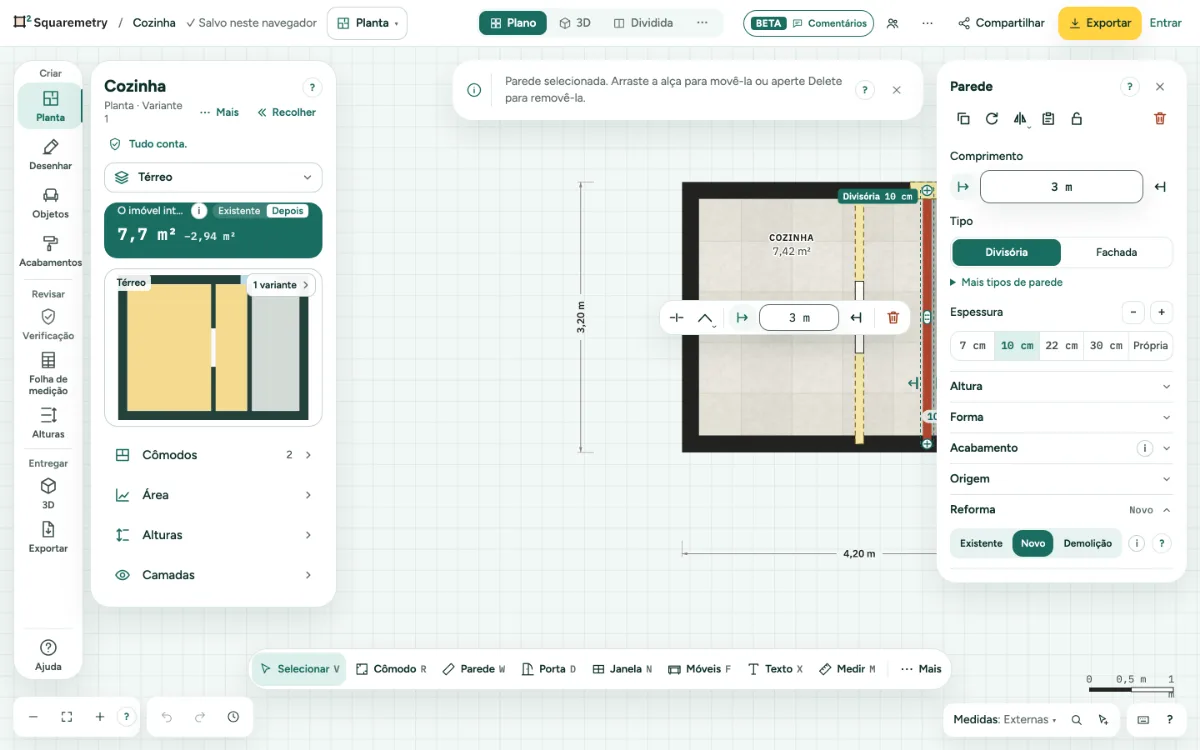
Planta de reforma: passo a passo
1. Marque uma parede
Marque paredes, portas e janelas como novas ou a demolir. Selecione uma parede e abra Reforma na ficha dela. Escolha Novo ou Demolição; Existente desfaz a marcação. Uma parede nova fica vermelha, uma parede a demolir fica amarela com contorno tracejado.
2. Portas e janelas
Na ficha de uma porta, janela ou vão, Reforma Novo significa uma abertura nova numa parede: a parte da parede que sai é desenhada em amarelo. Demolição significa que a abertura é fechada: parede nova, desenhada em vermelho.
3. O que conta
As áreas contam a planta depois da reforma: uma parede a demolir não divide cômodos. O 3D, as fachadas, o corte e as vistas de parede também mostram a situação nova. No painel da esquerda, Existente e Depois no bloco O imóvel inteiro trocam os números: O imóvel inteiro e Este pavimento mostram então o mesmo estado.
4. Antes e depois
No 3D, em Fachadas (Externo) e no corte, a escolha Existente ou Após a reforma mostra o imóvel como está agora ou depois da reforma. Um link de visualização tem a mesma escolha no 3D. Isso só muda o que você vê, nunca a planta; o carimbo do 3D diz Situação existente. As vistas de parede sempre mostram a situação depois da obra.
5. Folhas separadas
Em Exportar, com um imóvel desbloqueado, Pro ou Team, marque Folhas de reforma: o pavimento aberto três vezes, como situação existente, demolição e obra nova (com legenda) e situação nova. Uma página por folha no PDF, um arquivo para cada folha em PNG, JPG, SVG e DXF.
Mensagens que você pode ver
- Neste pavimento não há nada marcado como novo ou demolição. Marque paredes ou aberturas na ficha delas, em Reforma.