Janela e porta na planta baixa com um clique na parede. Depois escolha o tipo, a largura, a altura e para que lado a porta abre.
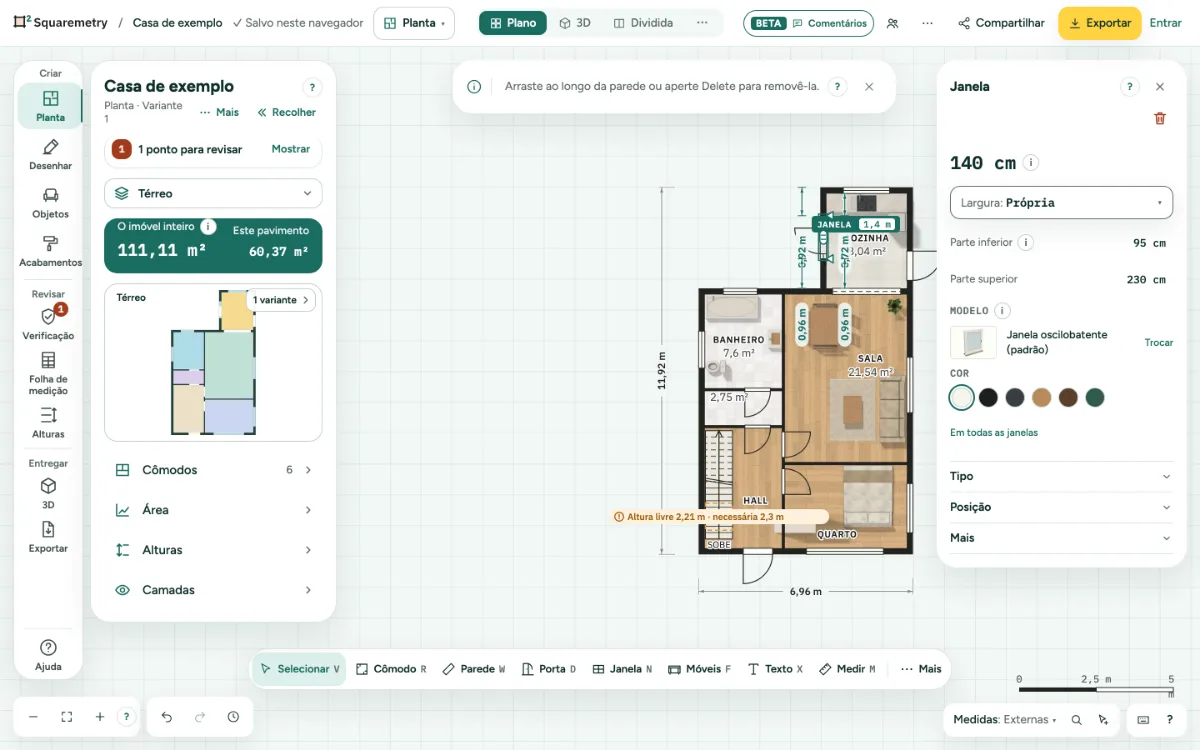
Janela planta baixa: passo a passo
1. Coloque uma porta
Pressione D, ou escolha Porta, e clique em uma parede. A porta se encaixa no meio e fica a pelo menos 10 cm de um canto. Nunca fica sobre uma parede que encontra esta no meio: clique ou arraste para esse encontro e ela fica logo ao lado, e uma posição digitada por cima dá uma frase abaixo do campo. Também ao contrário: uma parede que desenhe ou mova de modo a ligar onde há uma porta ou janela não é criada, e uma linha diz porquê.
2. Coloque uma janela
Pressione N, ou escolha Janela, e clique em uma parede.
3. Escolha o tipo primeiro
Ao escolher Porta ou Janela, o cartão dela abre à direita: Tipo com Porta de uma folha, Porta de duas folhas, Porta de correr, Porta de correr embutida, Passagem sem porta e Porta de garagem, ou Janela fixa, Janela de abrir e Janela de correr, e a Largura desse tipo. Escolha uma e clique em uma parede: ela entra com essa largura, e você pode colocar a próxima logo em seguida. Esc primeiro tira a prévia da parede; pressione de novo para voltar a Selecionar. Seu último tipo e largura ficam salvos, também depois de recarregar. No celular, o cartão é uma folha na parte de baixo que fecha depois que você escolhe; escolha Porta ou Janela de novo para abrir.
4. Posicione com precisão
Um clique seleciona uma porta ou janela e nunca a move; ela só desliza quando você arrasta. Na ficha, em Posição, digite Da esquerda ou Da direita: a distância dentro do cômodo, do canto ao caixilho. O outro lado acompanha. Centro coloca no meio da parede. A planta mostra as distâncias dos dois lados, dentro e fora, enquanto está selecionada e ao arrastar; o campo em que você digita aparece sublinhado. Enter aplica, Esc volta ao valor anterior, as setas movem 1 cm ou ¼ in. Cada mudança é um passo para desfazer.
5. Defina tipo e tamanho
Selecione a porta ou janela. Na ficha, escolha o Tipo (Uma folha, Duas folhas, De correr, De correr embutida, Vão, Garagem; Fixa ou De abrir), a Largura (uma lista com as medidas usuais e Própria), a Altura, a Parte inferior e a Parte superior. Arraste as alças laterais para mudar a largura.
6. Escolher um modelo
Uma porta ou janela tem um modelo: a aparência em 3D. Na planta continua o símbolo. Em Modelo na ficha você vê uma imagem pequena, o nome (com (padrão) se você não escolheu nenhum), Trocar e seis cores. Trocar abre à esquerda, no painel, os modelos que combinam com o tipo, sob o título Modelo para Porta 0,93 m, em grupos como Portas internas e Portas de entrada. Um modelo que não cabe na medida fica cinza. Clique em um: ele entra na porta na hora, e Desfazer o tira; Voltar ou Esc não muda nada. Antes de colocar, a ficha da ferramenta Porta ou Janela tem a mesma linha, Modelo para portas novas: cada porta desse tipo que você colocar depois recebe o modelo, e ele fica como sua preferência. Uma porta ou janela da biblioteca escolhe a ferramenta, o tipo e o modelo.
7. Elementos da biblioteca
Todo elemento construtivo da biblioteca tem um botão: Colocar na parede escolhida (ou cômodo, janela, porta, telhado) quando combina com o que você escolheu, Definir para a casa numa fundação, e senão Escolher a ferramenta Parede (ou a que lhe corresponde) ou Abrir Acabamentos.
8. Cor, soleira e bandeira
Em Cor, na linha Modelo, escolha uma das seis cores: em 3D ela colore a porta ou a janela e, numa janela ou porta externa, também o caixilho. Em todas as janelas (ou Em todas as portas) dá essa cor a cada janela ou porta de cada andar em um só passo; Desfazer volta todas. Em Mais de uma porta, + Soleira coloca uma soleira na hora: uma faixa na largura do vão na planta. Remover a retira. Bandeira acrescenta um pequeno vidro fixo acima da porta ou da janela. Porta de entrada marca a entrada.
9. Inverta
Com a porta ou janela selecionada, F faz a folha abrir para dentro ou para fora e ⇧F passa a dobradiça para a esquerda ou a direita. Q gira o sentido de abertura um quarto a cada vez: esquerda para dentro, direita para dentro, direita para fora, esquerda para fora. Uma porta dupla abre para dentro ou para fora.
10. Mova
Arraste; ela desliza ao longo da parede e para antes do canto. Ou use as setas ao longo da parede, 1 cm por vez (com Shift, 10 cm).
11. Exclua
Clique em Excluir porta ou Excluir janela no pé da ficha, ou pressione ⌫. Desfazer traz de volta.
Partes da tela
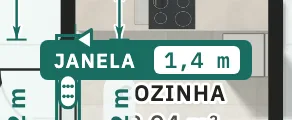
Etiqueta da porta ou janela. Mostra o tipo e a largura da porta ou janela selecionada, direto na planta.
Atalhos de teclado
- D
- Porta
- N
- Janela
- F
- Porta ou janela selecionada: abrir para dentro ou para fora
- ⇧F
- Porta ou janela selecionada: dobradiça à esquerda ou à direita
- Q
- Girar 90° ou virar porta ou janela
- ←↑→↓
- Mover um pouco a seleção (1 cm)
- ⌫
- Excluir a seleção
Mensagens que você pode ver
- Clique em uma parede para colocar uma porta.
- Esta parede é curta demais para uma porta.
- Larga demais: esta parede tem espaço para 80 cm. Escolha uma largura menor ou uma parede mais comprida.
- Perto demais da porta ou janela mais próxima. Deixe 10 cm de distância.
- Este vão não tem folha que gire.
- Aqui outra parede encontra esta parede, por isso não cabe uma porta nem uma janela. Escolha um ponto ao lado.
- Não feito: outra parede ligaria onde há uma porta ou janela. Mova primeiro a porta ou a janela, ou ligue a parede ao lado.