Zoom na planta com a roda do mouse ou dois dedos, em volta do cursor. Com Selecionar, arraste num espaço vazio para mover a vista.
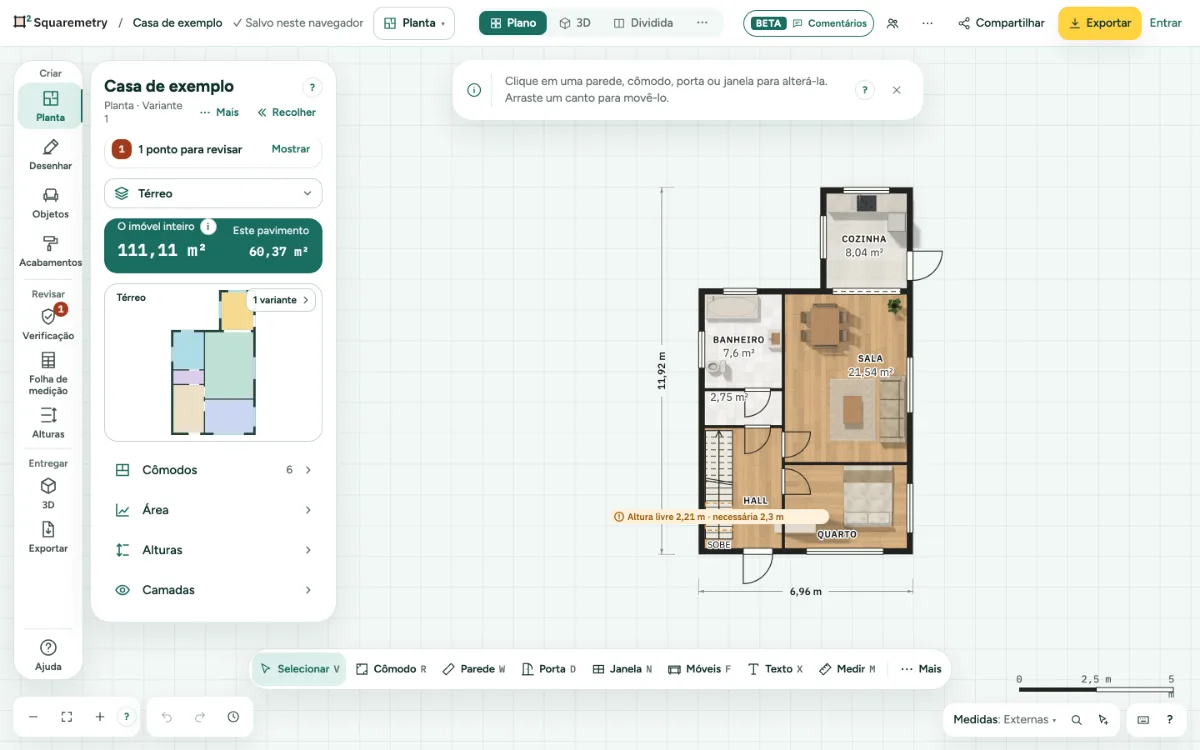
Zoom na planta: passo a passo
1. Role para dar zoom
Role com a roda do mouse, com dois dedos no trackpad ou com um Magic Mouse para aproximar e afastar em volta do cursor, de forma suave. Segure Shift para mover a planta para os lados, ou Alt (Option) para mover em qualquer direção.
2. Pinça
Faça pinça no trackpad para dar zoom, no Safari, no Chrome e no Edge. Só a planta muda de zoom, nunca a página inteira.
3. Arraste para mover a vista
Com Selecionar (V), arraste em um lugar vazio ou dentro de um cômodo: a vista segue o mouse. Clique em um cômodo sem arrastar para escolher; o painel dele abre à esquerda. Segure Space e arraste, ou arraste com o botão do meio do mouse, para mover a vista com qualquer ferramenta.
4. Tudo à vista, sem porcentagem
No canto inferior esquerdo, Aproximar e Afastar dão zoom em passos pequenos e suaves, e o botão entre eles, Tudo à vista, coloca a planta inteira na tela, ao lado dos painéis da esquerda e da direita; ⇧1 e um duplo clique na barra de escala fazem o mesmo. ⇧2 coloca o que você escolheu na tela. A barra de escala no canto inferior direito mostra o tamanho das coisas, de alguns milímetros a um terreno inteiro. Em uma tela estreita, busque (⌘K) Aproximar, Afastar ou Tudo à vista.
5. Desative os atalhos de uma tecla
Teclas como W para parede ou ⇧1 podem atrapalhar, por exemplo com controle por voz. Em Configurações, Minhas preferências, deixe Atalhos de uma tecla em Desativado. Atalhos com Command, Ctrl ou Alt continuam funcionando.
6. Rolar para mover
Prefere rolar para mover a planta? Em Configurações, Minhas preferências, escolha em Rolagem a opção Deslocar. Aí a pinça, ou Command ou Ctrl com a rolagem, dá zoom. A escolha também faz parte dos Favoritos, em Visualização.
7. Toque
No celular ou tablet, com Selecionar, um dedo move a vista, um toque em um cômodo escolhe o cômodo e dois dedos dão zoom.
8. Jardim, garagem e outras superfícies
Grama, piso externo, uma entrada de carros, cascalho, um lago, um terraço e uma edificação como garagem, varanda ou casinha funcionam como um cômodo: um clique escolhe e abre o cartão à direita, também na visão geral do painel Planta; arrastar em cima move a vista, nunca a superfície. Para mover de propósito, arraste um vértice de uma superfície escolhida, use as setas (←↑→↓) ou Mover no cartão de uma edificação. Móveis, árvores e plantas em cima vêm primeiro: arraste-os para movê-los.
Partes da tela

Botões de zoom. Menos e mais afastam e aproximam. O quadrado no meio coloca a planta inteira na tela.
Atalhos de teclado
- Space
- Segurar e arrastar para mover a planta
- ⇧1
- A planta inteira na tela
- ⇧2
- Seleção na tela