Parede curva no editor: a ficha Parede curva a parede, empilha camadas, faz a parede começar acima ou abaixo do piso e cria uma bay window.
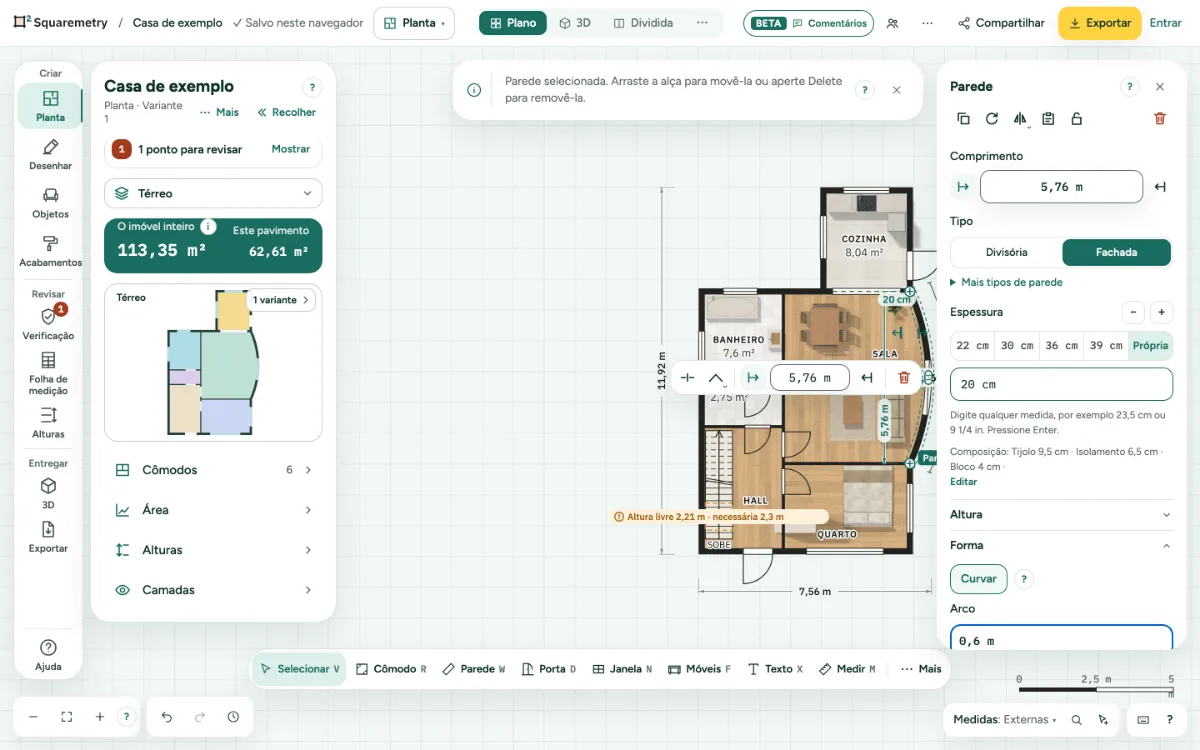
Parede curva: passo a passo
1. Curve uma parede
Em Arco, clique em Curvar, ou arraste a alça redonda ao lado do meio da parede. Digite a Flecha ou o Raio. Outro lado inverte o arco e Endireitar deixa a parede reta de novo. Paredes que encontram esta no meio do caminho continuam ligadas e seguem o arco. Um arco para pouco antes de tocar outra parede, e uma linha diz até onde chegou. As portas e janelas da parede ficam onde estão se ainda couberem; senão, deslocam-se o necessário, sem se tocarem nem tocarem os cantos, e uma frase diz quantas. Se já não couberem, a parede fica como estava. Uma porta ou janela numa parede que se liga a ela também fica no lugar.
2. Composição
Clique em Composição e escolha uma opção em Partir de, ou clique em + Adicionar camada. As camadas somam a espessura da parede. Arraste uma camada, ou use as setas na alça dela, para mudar a ordem. No máximo 12 camadas. Com uma composição, os botões de espessura continuam funcionando: a diferença vai para uma camada (isolamento, depois vão de ar, depois isolamento rígido; nunca a camada portante nem o acabamento), e um aviso diz o que mudou, com Desfazer. Se essa camada ficasse mais fina que 1 cm ou mais grossa que 30 cm, nada muda e a ficha diz por quê, com Editar composição.
3. Altura da parede
Em Altura da parede, defina onde a parede Começa em e o Topo. Embaixo de uma parede que começa acima do piso, o piso continua; o topo pode seguir o telhado. Uma parede mais baixa que uma porta ou janela nela é recusada, com o limite em uma frase.
4. Bay window
Em uma parede externa reta, abra Bay window, escolha Retangular ou Chanfrada, a Largura e a Profundidade, e clique em Adicionar bay window. A bay window entra no cômodo atrás dela; Cômodo próprio acrescenta um limite de cômodo. Coloque-a longe de uma parede que se liga ou de um limite de espaço, ou deixe-a mais estreita, para os cômodos existentes continuarem fechados. Ou coloque você mesmo: na barra ao lado da parede, clique em Canto ou bay window, Mais e depois Bay window retangular ou Bay window chanfrada, e coloque ao longo da parede como ao dividir.
5. Faces da parede
Em Faces da parede, cada face tem o nome do cômodo para onde dá, como Face Cozinha, ou Exterior. Clique em + Face Cozinha, ou em Trocar ao lado de uma face com acabamento: a biblioteca abre à esquerda só com acabamentos de parede, sob um título como Parede para a face Cozinha. Escolha uma cor ou um acabamento; só uma cor também serve. Fica aplicado de imediato, aparece como uma linha nessa face da planta em qualquer zoom, e em 3D. Abaixo de cada face, Azulejos por faixas adiciona azulejos, visíveis na planta e em 3D.
Partes da tela
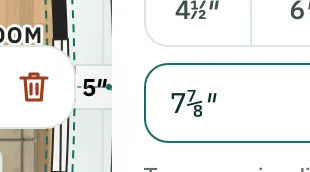
Alça de curvatura. A alça redonda ao lado do meio de uma parede. Arraste para curvar a parede, e de volta para deixá-la reta.
Mensagens que você pode ver
- Esta parede é curta demais para ser curvada.
- Uma parede tem no máximo 12 camadas.
- Uma bay window fica em uma parede externa.
- Uma bay window precisa de uma parede reta.
- 2 portas ou janelas foram deslocadas para continuar a caber na parede. Desfazer volta a colocá-las.
- As portas e janelas já não caberiam nesta parede. Nada mudou. Mova ou estreite uma primeiro.