Pé direito, nome e tipo do cômodo: clique dentro do cômodo para abrir a ficha dele, do outro lado do painel com as listas, como numa parede, porta ou móvel. Eles decidem se o cômodo entra na área total.

Pé direito: passo a passo
1. Abra o painel do cômodo
Pressione V e clique dentro de um cômodo. A ficha abre com a área dentro das paredes e o perímetro, o nome e o tipo, e grupos para Medida, Piso, Teto e altura e O que conta. À esquerda ficam as listas. No celular, o cômodo abre como ficha na folha de baixo. Para um Sótão sob a instrução de medição holandesa, abra O que conta. Digite o vidro livre medido em m², sem caixilhos, incluindo janelas de fachada e de telhado. Zero continua zero; deixe vazio e as janelas de telhado do desenho são usadas. Escolha se uma escada fixa está confirmada, ausente ou tirada do desenho; escolher a escada não preenche o vidro. A altura do teto e a adequação para moradia continuam valendo; vidro e escada sozinhos não provam o uso pretendido.
2. Largura e profundidade
Em um cômodo retangular, abra Medidas no painel do cômodo, digite a Largura ou a Profundidade dentro das paredes e pressione Enter. Escolha que lado fica, como em uma parede. As paredes do outro lado se movem; quando uma parede continua além do cômodo, só o trecho ao longo deste cômodo se move. Medida fixa mantém largura e profundidade: arraste uma das paredes e o cômodo inteiro se move junto. Um pequeno cadeado ao lado do nome do cômodo indica isso; clique nele para ver o que está travado e para destravar. Se você remove um trecho de parede e depois fecha o cômodo de novo quase no mesmo lugar, ele recupera nome, tipo e demais dados. A planta lembra onde o cômodo estava, então isso também vale depois de recarregar ou de trocar de pavimento. Desfazer e refazer preservam isso. Um cômodo claramente menor ou maior ali começa sem nome. A largura e a profundidade fixas são medidas internas: uma fachada que fica mais grossa para fora não as altera.
3. Nome e tipo
O tipo também vira o nome na planta e na exportação, se o nome estiver vazio ou ainda for o tipo anterior; um nome que você digitou fica. Há uma só lista: no alto você filtra por conjunto (Casa, Apartamento, Escritório, Loja, Meu conjunto), abaixo os tipos ficam em grupos Moradia, Dependências, Área externa e Outros, e todo tipo de cômodo continua na lista. Digite um Nome na ficha do cômodo e escolha o Tipo na lista: abra a lista, digite para buscar, ou use as setas e Enter. Os tipos mais usados nesta planta ficam no alto; no celular, aparece a lista do próprio aparelho. Os tipos vêm em conjuntos para casa, apartamento, escritório ou loja, além do seu próprio conjunto. Adicione seus próprios tipos em Configurações, Minhas preferências.
4. Onde o nome fica
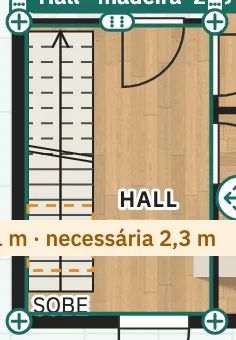
O nome e a área ficam no ponto mais amplo do cômodo, longe dos móveis e da escada, com uma borda branca para serem lidos sobre madeira e piso cerâmico. Em um cômodo estreito, ou quando você afasta o zoom, o nome passa para duas linhas e depois só a área aparece, para o texto ficar dentro das paredes. A exportação, o link compartilhado e o PDF fazem o mesmo.
5. Altura das paredes e teto
Todo cômodo tem uma Altura das paredes: do piso até o topo das paredes. Por padrão é a altura do pavimento, e o teto fica ali também. Abra Teto e altura na ficha do cômodo. No último pavimento você pode digitar outra Altura das paredes: mais alta levanta as paredes e o telhado plano desse cômodo (um degrau no telhado), mais baixa as abaixa. Sob outro pavimento, a Altura das paredes é fixa, porque as paredes sustentam o piso de cima; a ficha diz isso em uma linha, com Alturas para mudar o pavimento. Forro rebaixado é uma escolha a mais: ligue e digite Teto a, nunca acima da Altura das paredes. Abaixo dele, Forma oferece Plano, Inclinado (ponto mais baixo e lado baixo, janelas de telhado), Borda rebaixada ou Abobadado. A tabela de área sempre usa o teto, nunca as paredes. Deixe Altura das paredes vazia para voltar à altura do pavimento; um teto que estava mais alto desce junto. Uma Altura das paredes abaixo de uma porta ou janela em uma das paredes é recusada, com o limite em uma frase. Se as paredes ou o teto descem, o ponto mais baixo de um teto inclinado e a borda de um teto rebaixado ou abobadado acompanham, para ficarem abaixo do teto e acima do piso. Uma medida que não cabe fica no campo com uma linha embaixo dizendo por quê; nada muda, e Esc devolve a medida válida. Ou busque Altura das paredes e teto com ⌘K.
6. Mova a linha de 1,50 m
Sob um telhado ou teto inclinado, a altura livre de 1,50 m fica onde o telhado por fora a coloca. O acabamento interno é diferente (forro de madeira, isolamento por dentro, um forro rebaixado, uma mureta de sótão)? Então mova a linha. Abra Teto e altura na ficha do cômodo: Linhas de altura mostra, para cada lado inclinado, a distância até a parede, com a distância calculada abaixo. Digite uma distância e pressione Enter, ou arraste a alça na linha tracejada da planta, em centímetros inteiros. Voltar à calculada põe a linha de volta. A área abaixo de 1,50 m, a tabela de medição, o corte e o relatório seguem a linha, e o relatório informa que a linha foi movida à mão. Ou busque Mover a linha de 1,50 m com ⌘K. Só vale com as regras de medição holandesas, para imóveis nos Países Baixos.
7. Piso
No painel do cômodo, abra Piso. Há uma só linha: uma amostra, o nome do piso e Trocar. Clique em Trocar para escolher uma cor, um piso da biblioteca ou sua própria foto; ele aparece na planta com o visual real em tamanho real e não muda a área. Até você escolher, o cômodo recebe um piso que combina com o tipo: madeira na sala, cerâmica no banheiro ou na cozinha, concreto na garagem. A linha diz então Padrão.
8. Lista de móveis
Quais móveis estão em cada cômodo, com medida e quantidade, você vê na Lista de móveis. Abra Móveis e clique em Lista de móveis no alto da biblioteca.
9. Exclua o cômodo
Clique em Excluir na fileira de ícones no alto da ficha do cômodo, ou pressione ⌫. As paredes dele somem, menos uma parede que ele divide com outro cômodo. Desfazer traz o cômodo de volta.
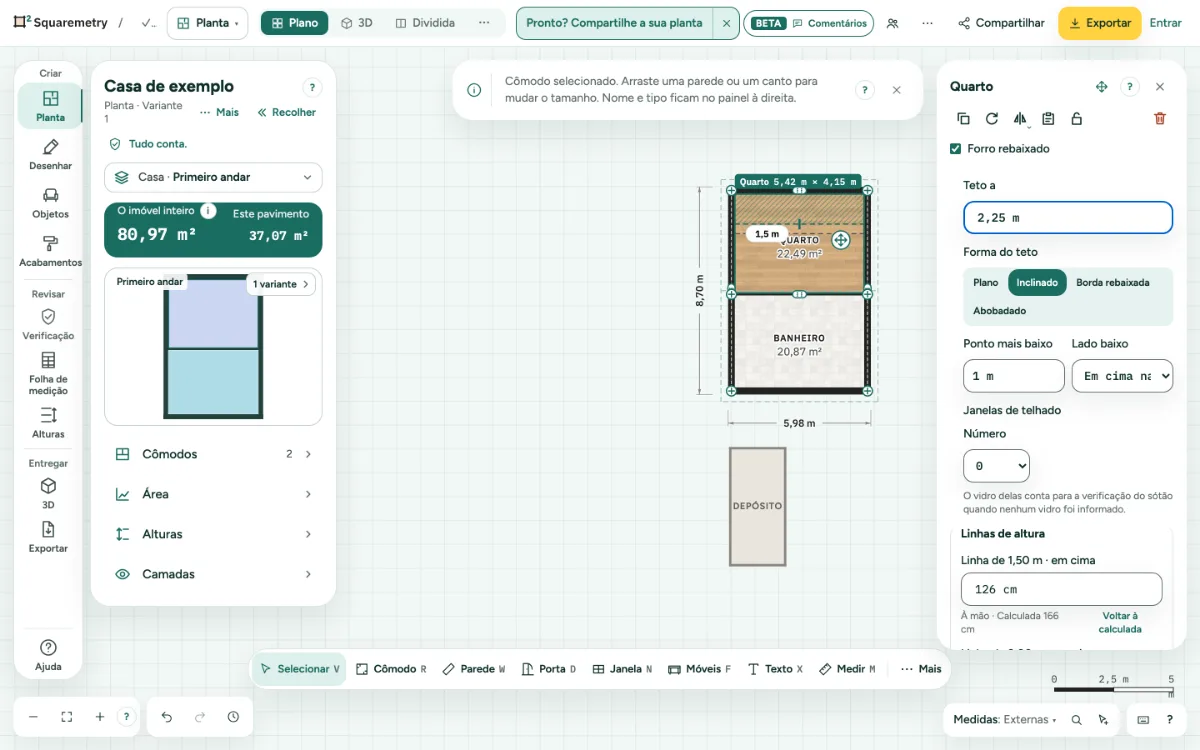
Partes da tela
Cômodo selecionado. Um cômodo selecionado fica contornado; a ficha dele, com nome, tipo e teto, fica à direita.
Atalhos de teclado
- V
- Selecionar
- ⌫
- Excluir a seleção
- ⌘K
- Buscar ferramentas, ações e ajuda
No Windows e no Linux, use Ctrl onde o Mac tem ⌘.
Mensagens que você pode ver
- Largura e profundidade podem ser digitadas em um cômodo retangular. Se não, arraste as paredes.
- Conta em GO
- Não conta em GO
- O ponto mais baixo deve ser mais baixo que o ponto mais alto.
- Cômodo 1 excluído. Desfazer recupera.
- Cada parede deste cômodo pertence também a outro cômodo. Exclua, em vez disso, uma das paredes.
- Escolha primeiro um cômodo sob um telhado ou um teto inclinado.