Móveis para planta baixa: escolha na biblioteca e clique no cômodo. Mova, gire, agrupe e troque, e veja cada peça na Lista de móveis.
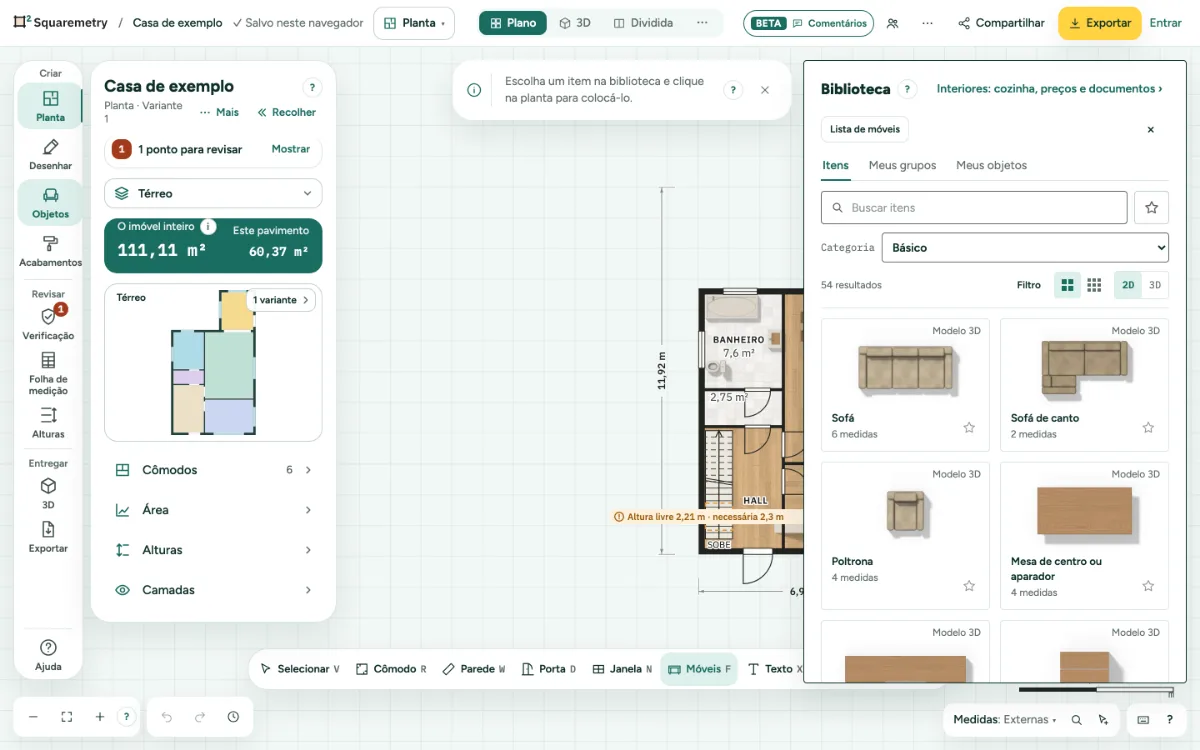
Móveis para planta baixa: passo a passo
1. Abra a biblioteca
Aperte F ou escolha Móveis. Busque por nome ou medida, como sofá 200; basta parte de uma palavra, e palavras em alemão também funcionam. A estrela ao lado da busca mostra só os seus favoritos. Em Categoria, escolha Básico, Todas as categorias ou um tipo, com o número de resultados embaixo. Cor e Cabe em ficam em Filtro. Abas ao lado de Itens: Meus grupos e, em uma equipe, também Escritório.
2. Grande ou pequeno, 2D ou 3D
Os dois botões quadrados trocam entre Blocos grandes e Blocos pequenos. 2D mostra o nosso desenho, 3D uma imagem do modelo 3D das peças que têm um. Sua escolha fica neste navegador. Não encontrou nada? Clique em Todas as categorias para buscar em tudo.
3. Coloque o móvel
Escolha um item e clique na planta, em um cômodo ou fora, no jardim. Ele aparece como modelo 3D no 3D quando tem um.
4. Encostado à parede
Arraste ou coloque uma peça perto de uma parede e ela para contra a face da parede, não dentro dela: o canto que entra mais fica sobre a face, e uma linha turquesa com Encostado à parede mostra onde. Ao longo da parede ela segue a grade. Num canto ela encosta nas duas paredes, também uma peça girada ou um grupo inteiro. Se você girar uma peça encostada numa parede, ela continua encostada. Segure Alt (Option) para colocá-la livremente, também dentro ou através de uma parede. Uma parede curva não segura móveis. No telefone não há Alt: digite X e Y do centro no cartão da peça. Uma posição digitada é sempre livre, também perto de uma parede ou dentro dela, e ao arrastar de novo ela volta a parar contra a parede.
5. Um modelo 3D por peça
Cada peça da biblioteca tem seu próprio modelo 3D em medidas reais holandesas: sofás e camas, cozinhas com bancada, pia e cooktop, e banheiros. Um guarda-roupa ou uma cozinha mais larga ganha mais portas, não portas esticadas. As cores que você escolhe para a estrutura e o revestimento aparecem no modelo em 3D.
6. Jardim
Na categoria Área externa você encontra árvores, coníferas, árvores frutíferas, arbustos, cercas vivas, canteiros, uma varanda, um jardim de inverno, um pergolado, um depósito, uma piscina, cercas e mais. Cada um tem sua própria medida; digite uma largura para deixar uma cerca viva ou uma cerca mais comprida.
7. Mude o móvel
Selecione o móvel para definir Largura e Profundidade, Girar 90°, Espelhar ou Duplicar (⌘D). Outro móvel no lugar: escolha na biblioteca. Espelhar vira a peça como você a vê na planta, esquerda-direita ou cima-baixo, também quando está girada. Várias peças espelham como um grupo e trocam de lugar.
8. Mova e gire com as teclas
Com uma peça selecionada e o foco na planta, as setas (←↑→↓) movem a peça 1 cm (¼ de polegada em pés e polegadas); ⇧←↑→↓ move 10 cm (1 polegada). ⌘← ⌘→ gira 5° e ⇧⌘← ⇧⌘→ 15°; Q gira um quarto de volta. Um grupo se move e gira em torno do seu centro. Uma linha de cozinha só gira em quartos de volta. Uma peça também pode ficar fora dos cômodos, no jardim ou num terraço; lá ela não conta em lugar nenhum. Toques seguidos são um passo só, como Móvel girado 15°. Símbolos e textos funcionam do mesmo jeito.
9. Altura
Cada peça tem uma altura da biblioteca. Digite sua própria Altura no painel; Usar a altura da biblioteca volta ao valor original. A altura aparece na vista isométrica e no 3D. Armários de parede e arandelas flutuam na sua própria altura.
10. Grupos e favoritos
Clique com Shift em várias peças e clique em Agrupar. Salvar como favorito guarda o grupo em Meus grupos, em todos os imóveis. Um grupo tem no máximo 40 móveis; se você escolher mais, a ficha avisa e nada é salvo.
11. Lista de móveis
Clique em Lista de móveis no alto da biblioteca. Ela mostra cada peça por cômodo e para o Imóvel inteiro, com medida e quantidade; Baixar CSV leva tudo junto.
Partes da tela
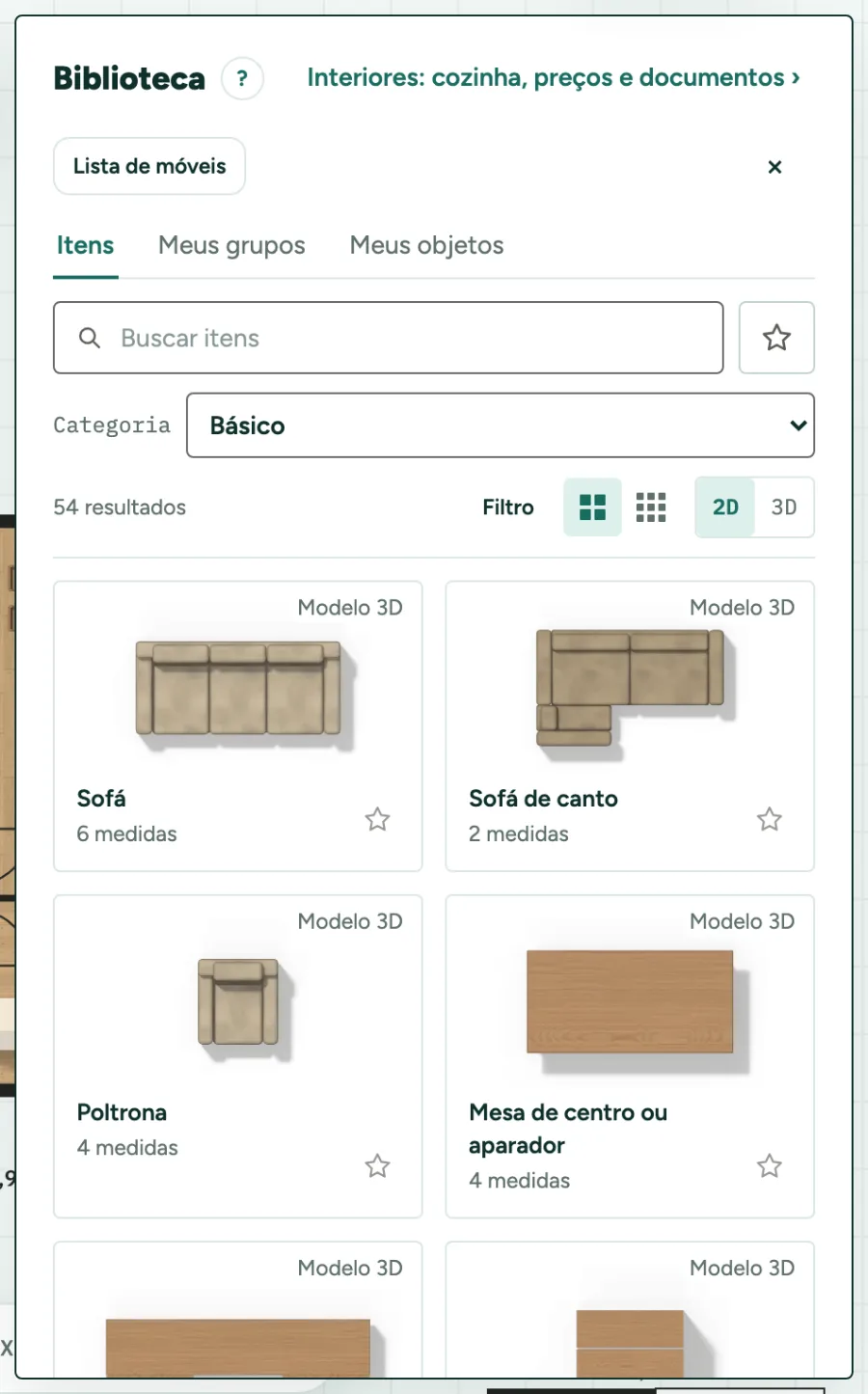
Biblioteca. Busque por nome ou medida, escolha um item e clique na planta.
Atalhos de teclado
- F
- Móveis
- ⌘D
- Duplicar a seleção
- ←↑→↓
- Mover um pouco a seleção (1 cm)
- ⇧←↑→↓
- Mover mais a seleção (10 cm)
- ⌘← ⌘→
- Girar a seleção 5°
- ⇧⌘← ⇧⌘→
- Girar a seleção 15°
- Q
- Girar 90° ou virar porta ou janela
No Windows e no Linux, use Ctrl onde o Mac tem ⌘.
Mensagens que você pode ver
- Você tem 200 favoritos. Remova um para adicionar outro.