Kies een meubel uit de bibliotheek en klik in de tekening. Verplaats, draai, groepeer en wissel het, en zie elk meubel in de Meubellijst.
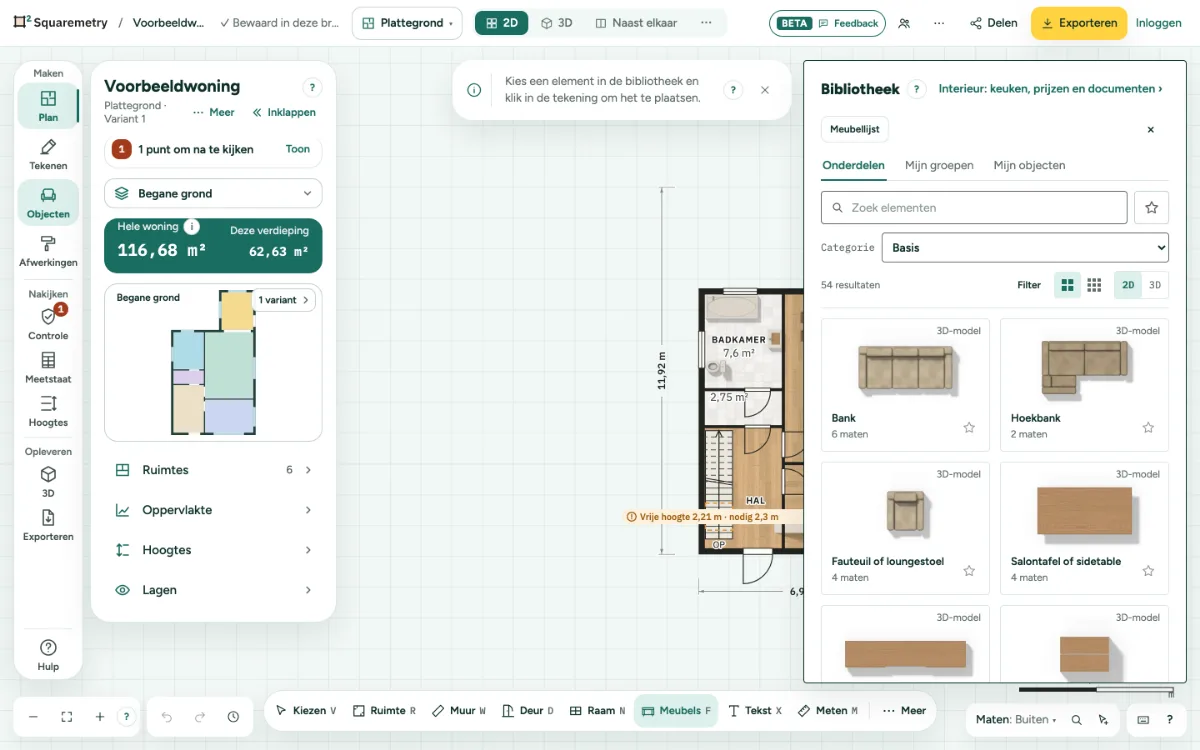
Meubels: plaatsen, wijzigen en op een lijst: stap voor stap
1. Open de bibliotheek
Druk op F, of kies Meubels. Zoek op naam of maat, zoals bank 200; een deel van een woord is genoeg, en Duitse woorden werken ook. Het sterretje naast zoeken toont alleen uw favorieten. Kies onder Categorie Basis, Alle categorieën of één soort; het aantal resultaten staat eronder. Kleur en Past in staan onder Filter. Tabbladen naast Onderdelen: Mijn groepen, en in een team ook Kantoor.
2. Groot of klein, 2D of 3D
Met de twee vierkante knoppen kiest u grote of kleine tegels. 2D toont onze tekening, 3D een beeld van het 3D-model bij stukken die er een hebben. Uw keuze blijft in deze browser. Niets gevonden? Klik op Alle categorieën om overal te zoeken.
3. Plaats het
Kies een element en klik in de tekening, in een ruimte of erbuiten in de tuin. Zonder muis drukt u op Enter: het komt in het midden van het beeld en de pijltjes verplaatsen het. Heeft het een 3D-model, dan ziet u dat in 3D.
4. Tegen de muur
Sleept of plaatst u een meubel dicht bij een muur, dan komt het tegen het muurvlak, niet erin: de hoek die het diepst in de muur steekt komt op het vlak, en een teal lijn met Tegen de muur laat zien waar. Langs de muur blijft het op het raster. In een hoek komt het tegen beide muren, ook een gedraaid meubel of een hele groep. Draait u een meubel dat tegen een muur staat, dan blijft het ertegen. Houd Alt (Option) ingedrukt om het vrij te plaatsen, ook in of door een muur. Een gebogen muur houdt geen meubels vast. Op de telefoon is er geen Alt: typ X en Y van het midden in de kaart van het meubel. Een getypte plaats is altijd vrij, ook vlak bij of in een muur, en de volgende sleep komt weer tegen de muur.
5. Eén 3D-model per meubel
Elk stuk in de bibliotheek heeft een eigen 3D-model op echte Nederlandse maten: banken en bedden, keukens met werkblad, spoelbak en kookplaat, en badkamers. Een bredere kast of keuken krijgt meer deuren, geen uitgerekte. De kleuren die u kiest voor frame en bekleding ziet u op het model in 3D.
6. Tuin
Onder de categorie Buiten vindt u bomen, coniferen, fruitbomen, struiken, hagen, borders, een veranda, een serre, een pergola, een tuinhuis, een zwembad, schuttingen en meer. Elk heeft een eigen maat; typ een breedte om een haag of schutting langer te maken.
7. Wijzig het
Kies het om de Breedte en Diepte in te stellen, of kies Kwartslag draaien, Spiegelen of Dupliceren (⌘D). Spiegelen keert het stuk om zoals u het op het plan ziet, links-rechts of boven-onder, ook als het gedraaid staat. Meer stukken spiegelen als één groep en wisselen van plek. Een ander meubel op die plek: kies het in de bibliotheek.
8. Schuiven en draaien met de toetsen
Met een meubel gekozen en de focus op de plattegrond schuiven de pijltjes (←↑→↓) het 1 cm of ¼ inch; ⇧←↑→↓ schuift 10 cm of 1 inch. ⌘← ⌘→ draait het 5° en ⇧⌘← ⇧⌘→ 15°; Q draait een kwartslag. Een groep schuift en draait om haar midden. Een keukenblok draait alleen in kwartslagen. Een meubel mag ook buiten de ruimtes staan, in de tuin of op een terras; daar telt het nergens mee. Tikken achter elkaar zijn één stap, zoals Meubel 15° gedraaid. Symbolen en tekst werken net zo. Of typ een hoek onder Draaien in de kaart: het meubel staat dan op die hoek, ook in de export.
9. Hoogte
Elk meubel heeft een hoogte uit de bibliotheek. Typ uw eigen Hoogte in het paneel; Hoogte uit de bibliotheek gebruiken zet hem terug. De hoogte ziet u in het isometrische beeld en in 3D. Wandkasten en wandlampen hangen op hun eigen hoogte.
10. Groepen en favorieten
Shift+klik op een paar meubels en klik op Groeperen. Bewaren als favoriet zet de groep onder Mijn groepen, in elke woning. Een groep heeft hooguit 40 items; kiest u er meer, dan zegt de kaart dat en wordt niets bewaard.
11. Meubellijst
Klik bovenaan de bibliotheek op Meubellijst. U ziet elk meubel per ruimte en voor de Hele woning, met maat en aantal; met CSV downloaden neemt u het mee.
Onderdelen op het scherm
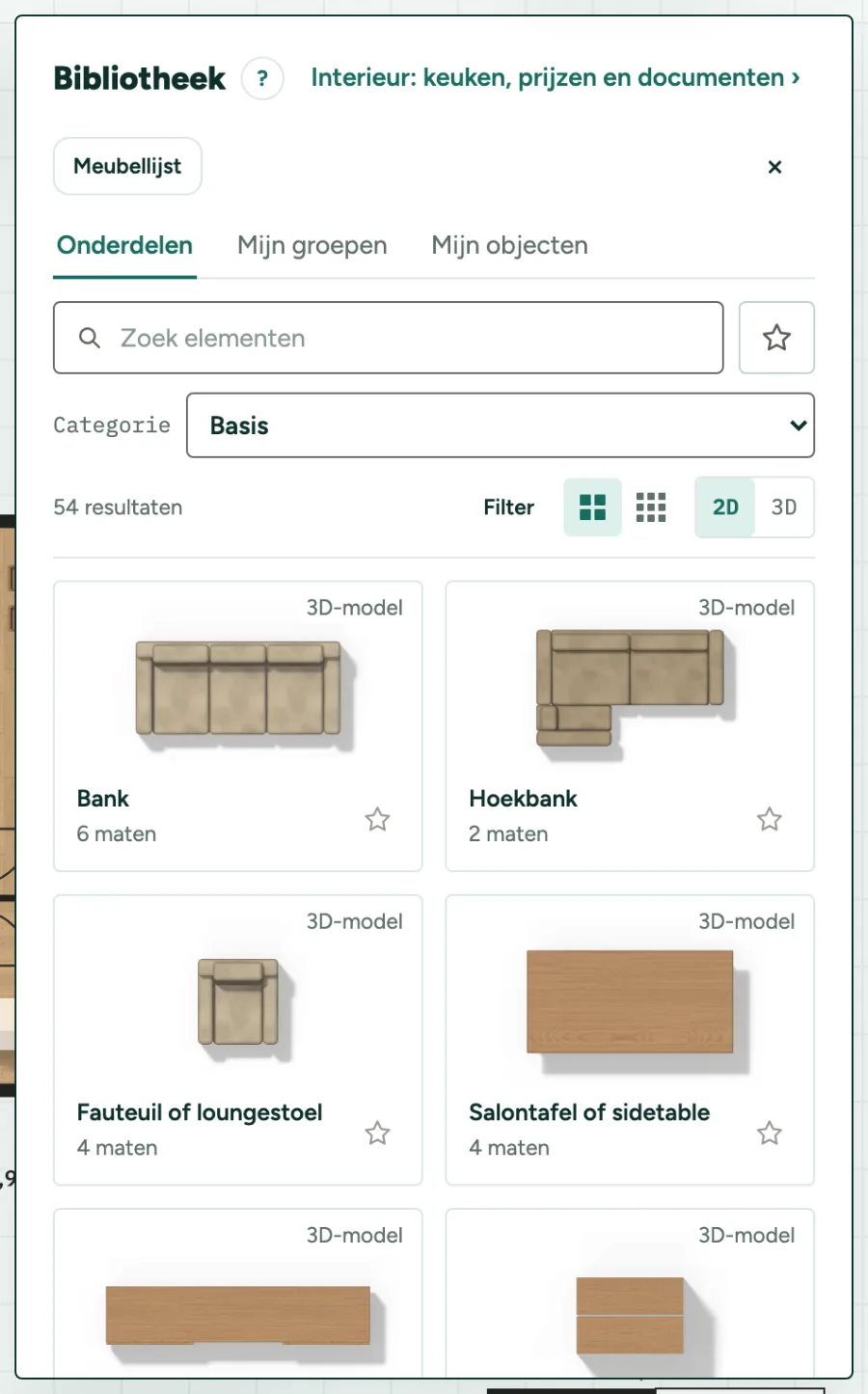
Bibliotheek. Zoek op naam of maat, kies een element en klik in de tekening.
Sneltoetsen
- F
- Meubels
- ⌘D
- Gekozen onderdeel dupliceren
- ←↑→↓
- De keuze een klein stukje schuiven (1 cm of ¼ inch)
- ⇧←↑→↓
- De keuze verder schuiven (10 cm of 1 inch)
- ⌘← ⌘→
- De keuze 5° draaien
- ⇧⌘← ⇧⌘→
- De keuze 15° draaien
- Q
- 90° draaien, of een gekozen deur of raam omklappen
Op Windows en Linux gebruikt u Ctrl waar de Mac ⌘ heeft.
Meldingen die u kunt zien
- U heeft 200 favorieten. Haal er een weg om een nieuwe toe te voegen.