Foto's, veldnotities en fotopunten die een plan al heeft, blijven: op het plan, in een kijklink en in de fotobijlage van het rapport. Nieuwe toevoegen kan niet meer.
Foto's, veldnotities, fotopunten en 360°: stap voor stap
1. Foto's en notities die al in een plan staan
Een plan dat al foto's of een veldnotitie bij een ruimte heeft, houdt die. Ze staan niet op de tekening; ze komen in de fotobijlage van het rapport. Plan › Meer › Foto's en notities toont ze per verdieping en ruimte: een foto Bekijken, Vervagen of Weghalen, een notitie Weghalen, of een fotopunt Openen. Weghalen haalt het uit het plan, de kijklink en het rapport; ongedaan maken zet het terug. Nieuwe foto's en notities toevoegen kan niet meer.
2. Fotopunten die al op het plan staan
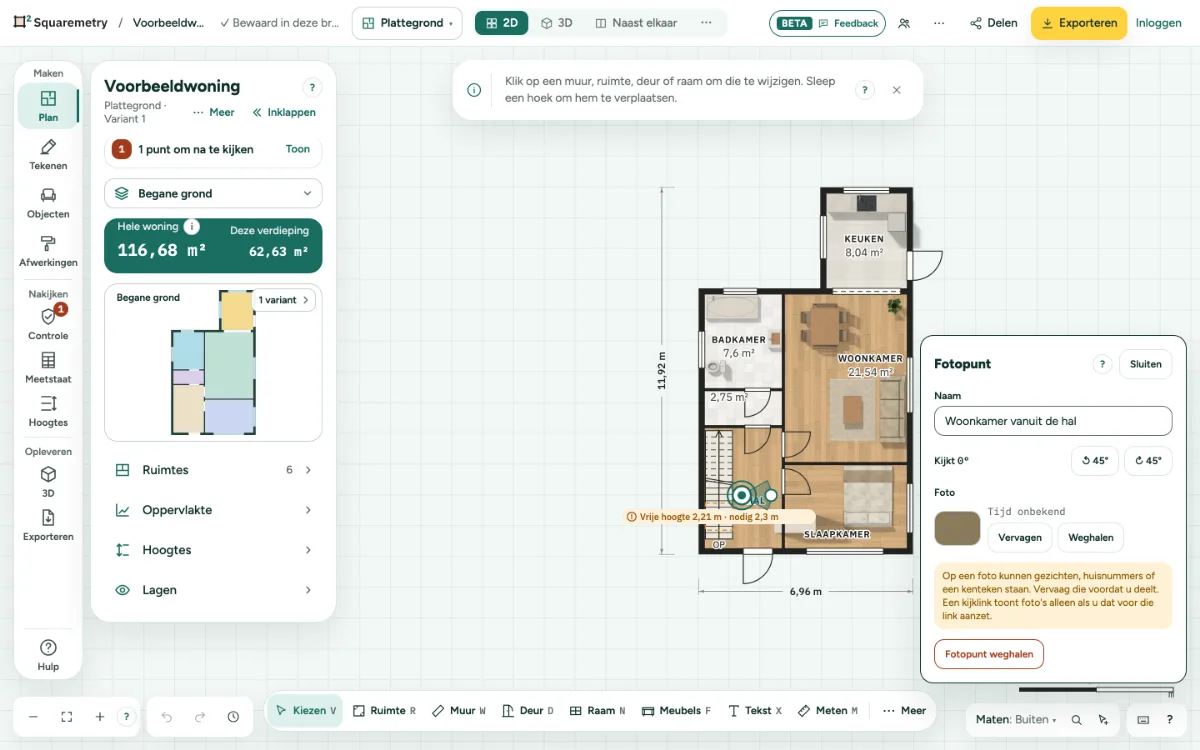
Een fotopunt is een camera op het plan die laat zien waar iemand stond en keek. Punten die een plan al heeft, blijven. Klik erop om de kaart te openen. Sleep de camera om hem te verplaatsen. Sleep het rondje aan het eind van de kegel, of gebruik 45 graden naar links draaien en 45 graden naar rechts draaien, om de kijkrichting te veranderen.
3. Een fotopunt bekijken of weghalen
De kaart Fotopunt toont de foto en de 360°-foto die het punt al heeft; klik op 360° bekijken om rond te kijken. Klik op Fotopunt weghalen, of kies de camera en druk op Delete. Ongedaan maken zet hem terug. Nieuwe fotopunten en nieuwe foto's toevoegen kan niet meer.
4. Gezichten en huisnummers vervagen
Klik op Vervagen naast een foto. Schilder over gezichten, huisnummers of een kenteken, of klik op De hele foto vervagen, en dan op Vervaagde kopie bewaren. De vervaagde kopie vervangt de foto op het plan.
5. Delen, als u dat wilt
Een kijklink toont foto's alleen als u voor die link Foto's en fotopunten tonen aanvinkt. Wie de link heeft, ziet dan de camera's op het plan, een Fotorondleiding en de 360°-foto's met de ruimte en haar oppervlakte.
6. In het rapport
Vink op de Meetstaat (Nakijken in de rail) Fotobijlage toevoegen aan voordat u het rapport maakt. Foto's en veldnotities komen na de tekeningen.
Meldingen die u kunt zien
- Fotopunt weggehaald. Ongedaan maken zet het terug.
- Deze werkruimte heeft al 300 foto's. De foto staat in deze browser; verwijder in Instellingen een foto die u niet meer gebruikt.