Foto, note e punti foto che un progetto ha già restano: sulla planimetria, in un link di visualizzazione e nell’allegato fotografico del rapporto. Non è più possibile aggiungerne di nuovi.
Verbale di sopralluogo: passo dopo passo
1. Foto e note già presenti in un progetto
Un progetto che ha già foto o una nota per un locale le conserva. Non compaiono nel disegno; vanno nell’allegato fotografico del rapporto. Pianta › Altro › Foto e note le mostra per piano e locale: vedere, sfocare o rimuovere una foto, rimuovere una nota o aprire un punto foto. Rimuovere lo toglie dal progetto, dal link di visualizzazione e dal rapporto; Annulla lo ripristina. Non è più possibile aggiungere nuove foto o note.
2. Punti foto già sulla planimetria
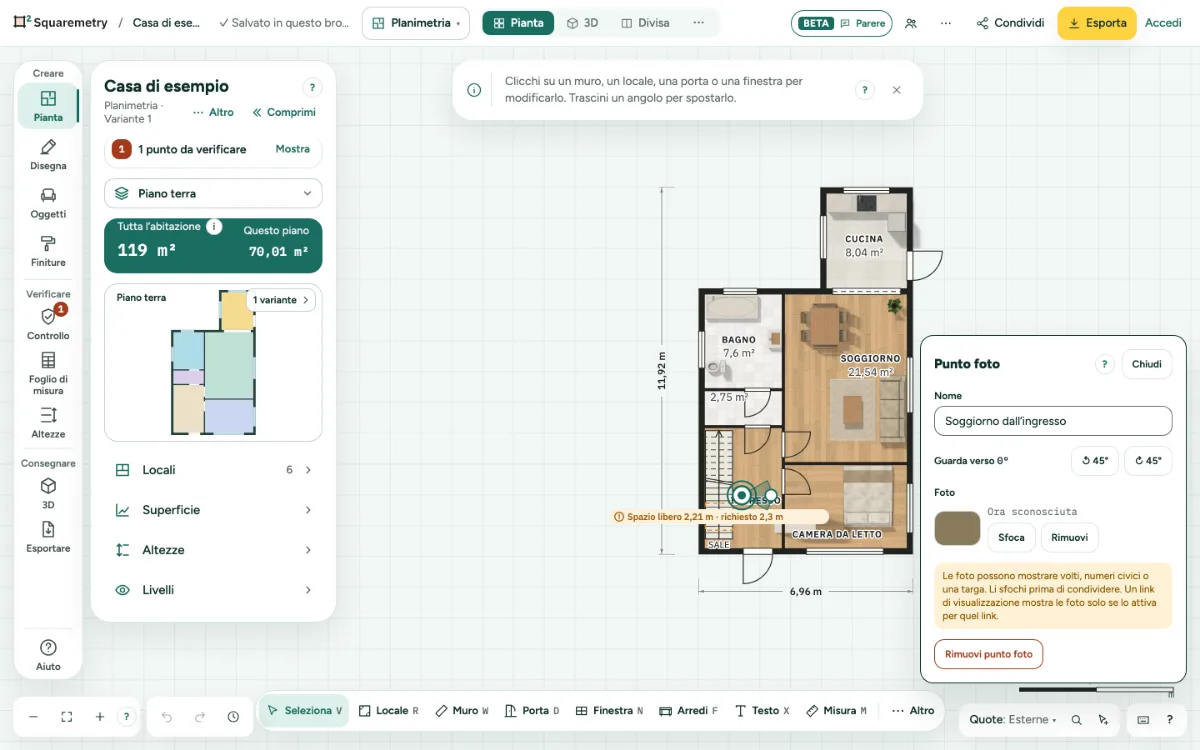
Un punto foto è una fotocamera sulla planimetria che mostra dove qualcuno si trovava e dove guardava. I punti che un progetto ha già restano. Clicchi su uno per aprire la sua scheda. Trascini la fotocamera per spostarla. Trascini la maniglia rotonda alla fine del cono, oppure usi Ruota di 45 gradi a sinistra e Ruota di 45 gradi a destra, per cambiare dove guarda.
3. Vedere o rimuovere un punto foto
La scheda Punto foto mostra la foto e la foto a 360° che il punto ha già; clicchi su Vedi a 360° per guardarsi intorno. Clicchi su Rimuovi punto foto, oppure selezioni la fotocamera e prema Canc. Annulla lo ripristina. Non è più possibile aggiungere nuovi punti foto o nuove foto.
4. Sfocare volti e numeri civici
Clicchi su Sfoca accanto a una foto. Passi sopra volti, numeri civici o una targa, oppure clicchi su Sfoca tutta la foto, poi su Salva copia sfocata. La copia sfocata sostituisce la foto sulla planimetria.
5. Condividerle, se vuole
Un link di visualizzazione mostra le foto solo se spunta Mostra foto e punti foto per quel link. Chi lo apre vede le fotocamere sulla planimetria, un Tour fotografico e le foto a 360° con il locale e la sua superficie.
6. Aggiungerle al rapporto
Nel Foglio di misura (Verificare nella barra) spunti Aggiungi allegato fotografico prima di creare il rapporto. Foto e note di sopralluogo vengono dopo i disegni.
Messaggi che può vedere
- Punto foto rimosso. Annulla lo ripristina.
- Questo spazio di lavoro ha già 300 foto. La foto resta in questo browser; in Impostazioni può rimuoverne una che non usa più.