Condividere planimetria con un link di sola lettura: chi lo apre la guarda senza account. Anche sul Suo sito o con un codice QR nel PDF.
Per questo serve un account gratuito.
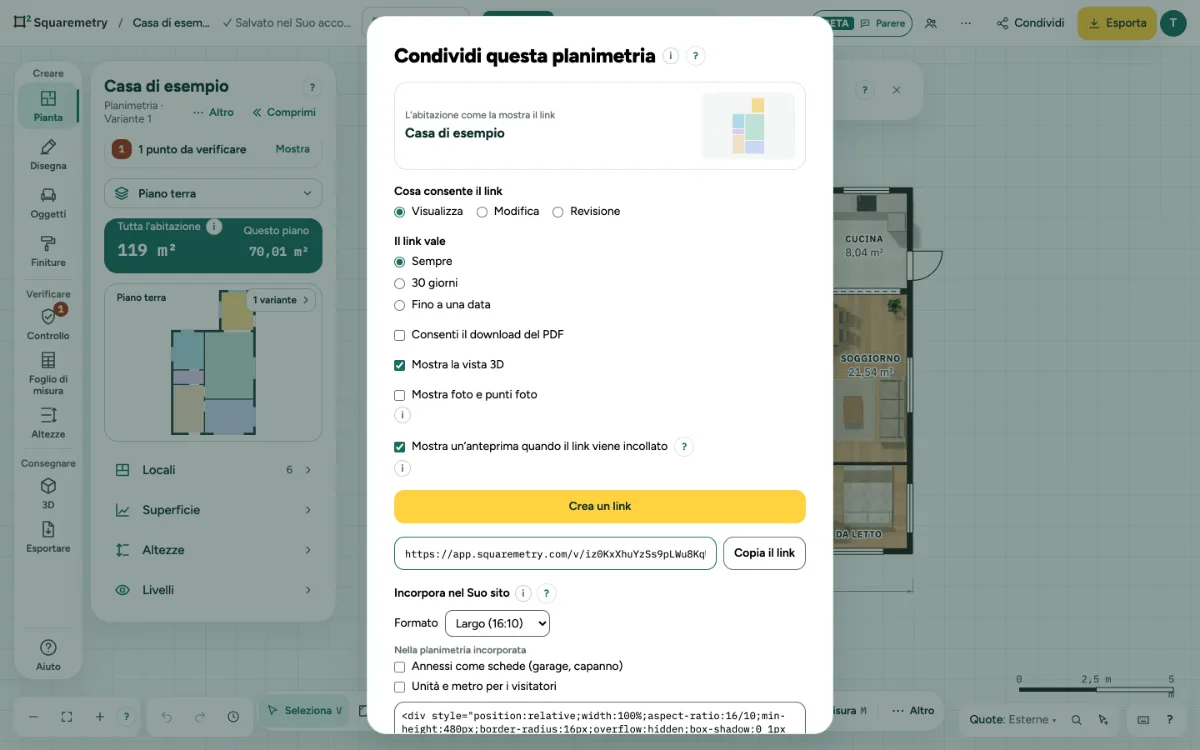
Condividere planimetria: passo dopo passo
1. Aggiunga l’abitazione al Suo account
La condivisione funziona per le abitazioni nel Suo account. Altrimenti vede Aggiunga prima questa abitazione al Suo account, con Accedi (dopo l’accesso l’abitazione va nel Suo account e Condividi si riapre) oppure, se ha già effettuato l’accesso, Aggiungi al mio account.
2. Crei un link
Clicchi su Condividi. Sotto Cosa consente il link mantenga Visualizza. Sotto Il link vale scelga Sempre, 30 giorni o Fino a una data. Spunti Mostra la vista 3D se le persone possono vederla in 3D. Spunti Mostra foto e punti foto solo se le persone possono vedere le Sue foto (spento di default). Clicchi su Crea un link, poi su Copia il link.
3. Pronto? La condivida in una finestra
Quando la planimetria sembra finita (locali con un nome su almeno un piano), il primo export apre La Sua planimetria è pronta: il link di visualizzazione con Copia link, un’anteprima di come appare la planimetria su un sito, il codice per il Suo sito con Copia codice, un codice QR da scansionare con il telefono, e WhatsApp o E-mail. Se l’abitazione non ha ancora un link di visualizzazione, la finestra chiede prima Vuole condividerla?: scelga per quanto tempo vale il link (Sempre o 30 giorni) e clicchi su Crea un link; non crea mai un link da sola. La Sua anteprima non conta come visita. Compare una volta per planimetria. La ritrova sotto Condividi (La Sua planimetria è pronta), con ⌘K (Pronto? Condivida la planimetria) o con il pulsante in alto. Senza account indica che per condividere serve un account gratuito; Accedi o crea un account La porta lì in un passo.
4. Cosa vedono le persone
Il link apre una pagina segnata Planimetria condivisa · sola lettura, con il totale, i locali e i piani. Si può toccare un locale per vederne la superficie e cambiare le unità. Nessuno può modificarla e i motori di ricerca non la mostrano mai.
5. Disattivi un link
Sotto Link attivi clicchi su Disattiva. Il link smette subito di funzionare, anche dove è incorporato.
6. La incorpori nel Suo sito
Sotto Incorpora nel Suo sito clicchi su Copia il codice e lo incolli nella Sua pagina. La planimetria compare compatta, con Apri a schermo intero. Il codice contiene un piccolo link a Squaremetry sotto la planimetria; con Pro, Team o un’abitazione sbloccata può toglierlo.
7. Aggiunga un codice QR al PDF
In Esporta attivi Codice QR alla planimetria online. Il rapporto riporta allora Scansioni per la planimetria online.
Messaggi che può vedere
- Aggiunga prima questa abitazione al Suo account. Poi potrà condividerla.
- Scelga una data tra domani e un anno da oggi.
- Link disattivato. Non funziona più.
- Questo link non funziona più