L’altezza piano, il tetto e le varianti si gestiscono per ogni piano: aggiunga piano terra, primo piano o soffitta e passi da uno all’altro.
Altezza piano: passo dopo passo
1. Dove si trovano le cose
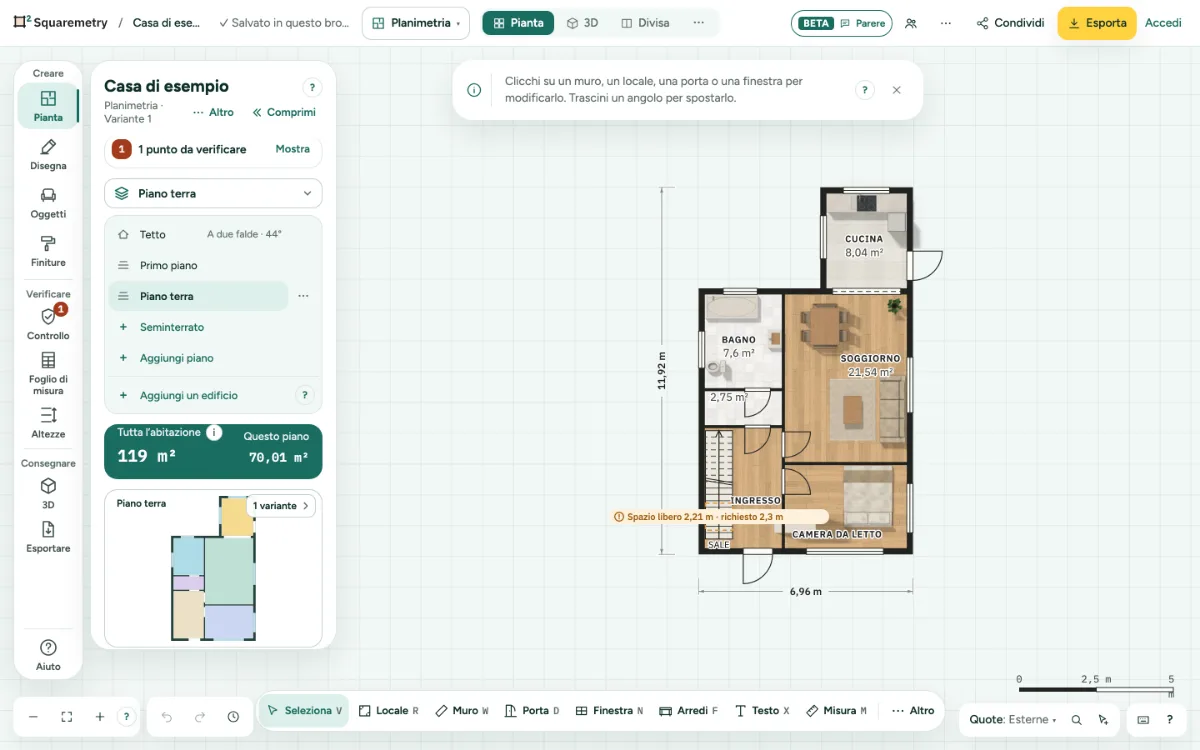
Il pannello a sinistra si legge dall’alto in basso: il nome dell’abitazione, con sotto Planimetria · Variante 1, Altro e Comprimi; i punti da verificare (una riga con il numero e Mostra, oppure un segno di spunta quando tutto conta); il campo del piano; il pulsante delle varianti con una piccola planimetria della variante attiva; un piccolo blocco verde acqua con la superficie di Tutta l’abitazione, e Questo piano accanto quando l’abitazione ha più piani; un riepilogo a colori del piano (ogni locale nel colore del suo tipo, muri scuri con porte e finestre, e al piano terra il giardino e gli edifici accessori; clicchi su un locale per aprirlo); e le righe: Locali, Superficie (con ciò che si conta), Altezze, Livelli e Questo edificio. Altro contiene Duplica variante, Questo piano e, in fondo in rosso, Elimina questa variante…. Un locale si apre con Tipo, Misure, Mostra quote, Pavimento e Impostazioni, e sotto Altro: Pareti e soffitto e Oggetti in questo locale; nella modalità ristrutturazione anche Ristrutturazione. Tutto è al massimo a due clic.
2. Aggiungere un piano
Clicchi sul campo del piano nel pannello a sinistra, per esempio Piano 1, poi su Aggiungi piano. Il piano sotto si vede in trasparenza e i nuovi muri si agganciano a esso. Il nuovo piano va in cima all’edificio, sopra il piano più alto secondo la quota, e il tetto sale con esso. Annulla La riporta al piano su cui era.
3. Cambiare piano
Clicchi sul campo del piano in cima al pannello Pianta: l’elenco si apre con i piani come sta l’edificio, il piano più alto in cima e la cantina in fondo, e Tetto sopra tutti. Scelga un piano e l’elenco si chiude. Quando il pannello Pianta è chiuso, in 3D e in Affiancati, lo stesso campo sta a sinistra del disegno. Esc chiude l’elenco senza cambiare nulla. Oppure prema PgUp e PgDn (anche ⌥↑ e ⌥↓) per salire o scendere di un piano; un breve messaggio nomina il piano. Con un solo piano non succede nulla. Tetto La porta al piano che regge il tetto e apre la finestra del tetto; senza tetto parte dalle forme.
4. Questo piano
In cima al pannello a sinistra clicchi su Altro e poi su Questo piano per rinominare il piano, copiarlo, ruotare la planimetria di 90°, specchiarla o eliminare il piano. Sulla copia, un testo collegato a un muro, una porta, una finestra o un locale mostra ancora quella misura, anche per un locale senza nome. Ruotare porta con sé ogni piano, con il tetto, i vani scala, gli edifici accessori, le zone di altezza sotto il tetto, il lotto e la freccia del nord, così la superficie resta la stessa. Anche specchiare mantiene la superficie esattamente uguale, e le viste 3D salvate ruotano e si specchiano con essa. Il tetto sta in una riga a sé in cima all’elenco dei piani. Indietro, oppure Esc, La riporta all’elenco. Qualunque piano copi, la copia va in cima all’edificio e il tetto passa sulla copia. Se elimina il piano più alto, il tetto passa sul piano che ora sta in cima; il messaggio dice dove. Se quel piano ha già un tetto proprio, lo mantiene e il tetto del piano eliminato se ne va con esso; anche questo lo dice il messaggio. Specchiare inverte anche ogni angolo: un arredo ruotato diventa la sua vera immagine speculare e le frecce di una via di fuga puntano dall’altra parte.
5. Altezze
Nel pannello a sinistra clicchi su Altezze. Ogni livello con la sua altezza sopra il piano terra e l’altezza dei suoi muri, dal piano più alto in giù: Piano terra P = 0 e 2,60 m. Clicchi su un numero, digiti il nuovo valore, per esempio 2,8 o 260 cm, e prema Invio; i livelli sopra si spostano con esso. Un’altezza dei muri tra 1,00 e 10,00 m; altrimenti una riga accanto al campo lo dice, ed Esc rimette il valore precedente. Un’altezza dei muri sotto una porta o una finestra di quel piano viene rifiutata allo stesso modo, con il limite in quella riga. Sotto un tetto inclinato la riga dice Segue il tetto con la gronda e il colmo; la clicchi per aprire la finestra del tetto. I locali che differiscono compaiono rientrati sotto il loro piano, come un controsoffitto o un soffitto inclinato; ne clicchi uno per aprire la sua scheda su Soffitto e altezza. Lo schizzo sotto serve a trascinare un livello in su o in giù; sul telefono sta dietro Schizzo. Allinea i piani mette in linea due piani su una scala o su un punto scelto. Con un piano sopra, un’altezza muro più bassa taglia i soffitti sotto alla nuova altezza: tutto ciò che sta sotto resta esattamente com’era, anche la parte bassa di un soffitto Inclinato o A volta e il bordo di un soffitto A cassettone, e sopra il soffitto è piano. Una forma del soffitto tutta sopra la nuova altezza viene rimossa, con un messaggio. Per una cantina è il contrario: se la rende più alta o più profonda, la cantina scende con ciò che sta sotto e il piano terra resta a P = 0. Nello schizzo un soffitto si prende dalla sua linea di altezza a destra; altrove si prende la linea di quota più vicina.
6. Niente sotto questo locale
Un locale che sporge oltre i muri del piano sotto riceve l’etichetta Niente sotto questo locale. Nell’elenco: Sposta sopra il piano inferiore, Adatta al piano inferiore oppure Lascia a sbalzo. Ognuno è un solo passo da annullare.
7. Varianti
Clicchi su Altro in cima al pannello a sinistra e scelga Duplica variante, oppure clicchi sul pulsante delle varianti, per esempio 1 variante, con la piccola planimetria. Ogni variante è una riga con una piccola planimetria: ne clicchi una per lavorarci, oppure clicchi su Duplica per provare un’altra distribuzione. Rinomini o elimini la variante su cui lavora sotto le righe. Elimina questa variante… sotto Altro chiede prima Eliminare questa variante? e dice quale variante di quale piano se ne va; Annulla la riporta. Un piano tiene sempre una variante. Solo la variante su cui lavora conta nei totali e negli export.
8. Un tetto su ogni forma
Il tetto segue il contorno del piano. Una forma a L, T o U riceve un colmo per ala e un compluvio dove due ali si incontrano; la planimetria mostra gronde, colmi, displuvi e compluvi come linee tratteggiate. Con muri curvi o obliqui il tetto ripiega sul rettangolo attorno al piano, e il pannello Tetto lo dice. Il volume lordo nel Foglio di misura (Verificare) segue lo stesso tetto, abbaini compresi.
9. Parti di tetto
Dia a una parte di un piano un tetto proprio, per esempio un’estensione piana di 1 × 4 m accanto a un tetto a due falde su 3 × 4 m. Apra il pannello Tetto (la riga Tetto nell’elenco dei piani), trovi la sezione Parti di tetto e clicchi su Aggiungi parte di tetto. Oppure cerchi Aggiungi parte di tetto con ⌘K, oppure la scelga nel menu ⋯ della riga Tetto. Poi clicchi su un locale: la parte di tetto diventa quel locale, fino all’esterno delle sue facciate. Oppure trascini un rettangolo sulla parte. Esc o la × del suggerimento interrompe; su un tablet o un telefono tocchi il locale. Una nuova parte di tetto è piana e il pannello Tetto si apre su di essa: scelga la forma, la pendenza, il colmo, lo sporto, Il tetto inizia a, gli abbaini e la copertura, come per il tetto principale. ‹ Tetto torna al tetto principale, che copre il resto del piano. Se due parti si sovrappongono, vince la più recente e un messaggio dice di quanto, per esempio: «Questa parte di tetto si sovrappone in parte a Parte di tetto 1 (1,20 m²): ora lì si trova questo tetto.» Anche il Controllo lo segnala, con Apri. Altri messaggi: «Scelga un locale con angoli retti, oppure trascini un rettangolo.» «Non tocca nessuna facciata: disegni la parte fino a una facciata.» «Troppi angoli nelle parti di tetto insieme: trascini un rettangolo, oppure rimuova prima una parte di tetto.» Finché il pannello mostra una parte di tetto, la planimetria mostra maniglie sui suoi bordi per ingrandirla o ridurla. Rimuovi parte di tetto, in basso, la toglie; Annulla la ripristina. Rimuovi tetto toglie solo il tetto principale. Se non viene creato nulla, un messaggio dice perché: la parte è troppo piccola (almeno 0,50 m), sta fuori dal piano, sta interamente sotto un piano più alto, oppure sarebbe la nona (al massimo 8 parti di tetto per piano). Ogni tetto conta sulla propria parte del piano: sotto una parte di tetto piana non c’è nessuna fascia più bassa di 1,50 m, e il volume lordo conta tutti i tetti. La planimetria, il 3D, la sezione, i prospetti, le esportazioni e il rapporto di misura mostrano ogni tetto. Se copia un piano, vengono copiate anche le parti di tetto. Se aggiunge un piano sopra, il tetto principale sale e le parti di tetto restano sul loro piano. Un tetto su un piano che sta in parte sotto un piano più alto viene disegnato solo sulla parte libera: la stessa forma di tetto, senza il pezzo sotto il piano più alto, nella planimetria, in 3D, nei prospetti e nelle esportazioni (la misura lo faceva già). Vuole un tetto proprio su quella parte libera, per esempio un tetto a due falde su un’estensione? Disegni allora una parte di tetto sopra.
10. Pendenza per falda
In Pendenza per falda, dia alla falda Alto, Destra, Basso o Sinistra una pendenza propria, in gradi o come x/12 (il modo americano). Lasci vuota una casella per usare la pendenza sopra.
11. Un tetto su un solo piano
Se dà un tetto a falde a una casa con solo il piano terra, il tetto parte sopra i muri: Il tetto inizia a è l’altezza del piano (2,60 m di base). Non si aggiunge nessun piano. Il piano terra mantiene tutta la sua altezza e conta per intero. Un tetto può anche partire più in basso: scrivilo in Il tetto inizia a, per esempio 1,00 m al primo piano di una casa a due piani, così il tetto sale fin dove starebbe un secondo piano. Con più piani, un sottotetto, un tetto piano o un annesso, il tetto parte dal pavimento (0,00 m). Rimuovi tetto toglie solo il tetto.
12. Il tetto inizia a
Subito sotto la pendenza c’è Il tetto inizia a: a che altezza sopra il pavimento di questo piano comincia il tetto, misurata sul lato esterno della facciata dove il tetto poggia sul muro: l’altezza di gronda. Di base è 0,00 m, sul pavimento; scriva 1,50 per avere prima 1,50 m di muro dritto e poi il tetto. Scriva 2, 2,00 o 200 cm e prema Invio; Esc rimette il valore precedente. Più alto dei muri del piano non è possibile: una frase lo dice e il valore precedente resta, come per un testo o un valore sotto 0. Un tetto piano non ha il campo; poggia all’altezza dei muri. Il tetto, la superficie sotto 1,50 m e il volume lordo partono da lì.
13. Abbaini
Clicchi su Aggiungi abbaino. Scelga dove è Rivolto verso, un tetto dell’abbaino Piano o A due falde, la Larghezza, l’Altezza interna e la posizione Da sinistra e Dalla facciata. La superficie sotto 1,50 m in Modifiche in diretta si aggiorna subito. Rimuovi abbaino lo toglie; ogni modifica è un solo passo da annullare.
Elementi sullo schermo
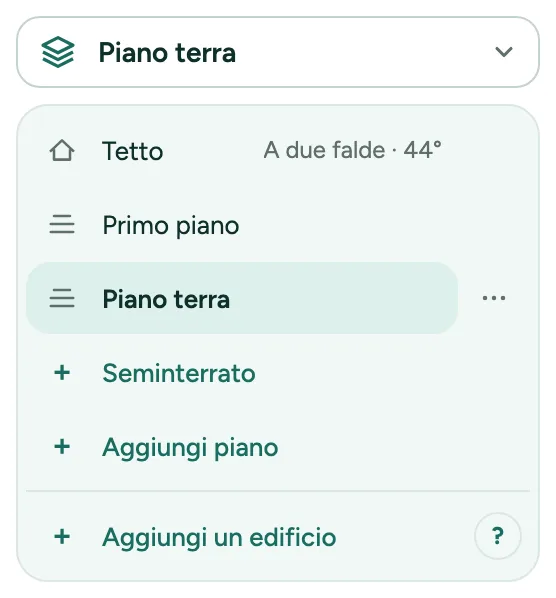
Edificio e piano. Il campo del piano nel pannello Pianta dice dove disegna. Lo apra per ogni edificio e piano, con Aggiungi piano e Aggiungi un edificio.
Scorciatoie da tastiera
- PgUp
- Un piano sopra
- PgDn
- Un piano sotto
- ⌥↑
- Un piano sopra
- ⌥↓
- Un piano sotto
Messaggi che può vedere
- Disegni prima qualcosa. Non c’è ancora nulla da ruotare.
- Adattato. Porte o finestre rimosse perché non ci stavano più: 1.
- Un piano può avere fino a 10 varianti.
- Scelga una pendenza tra 1° e 80°, per esempio 35°.
- Un abbaino richiede un tetto inclinato. Scelga prima un’altra forma.
- Più alto del tetto, quindi questo abbaino non aggiunge nulla. Lo abbassi o lo avvicini alla gronda.
- Muri curvi o obliqui: il tetto segue il rettangolo attorno a questo piano.