Planta de sobrado: adicione um pavimento para cada andar, defina alturas, coloque um telhado e teste variantes. Cômodo sem nada embaixo recebe aviso.
Planta de sobrado: passo a passo
1. Onde fica cada coisa
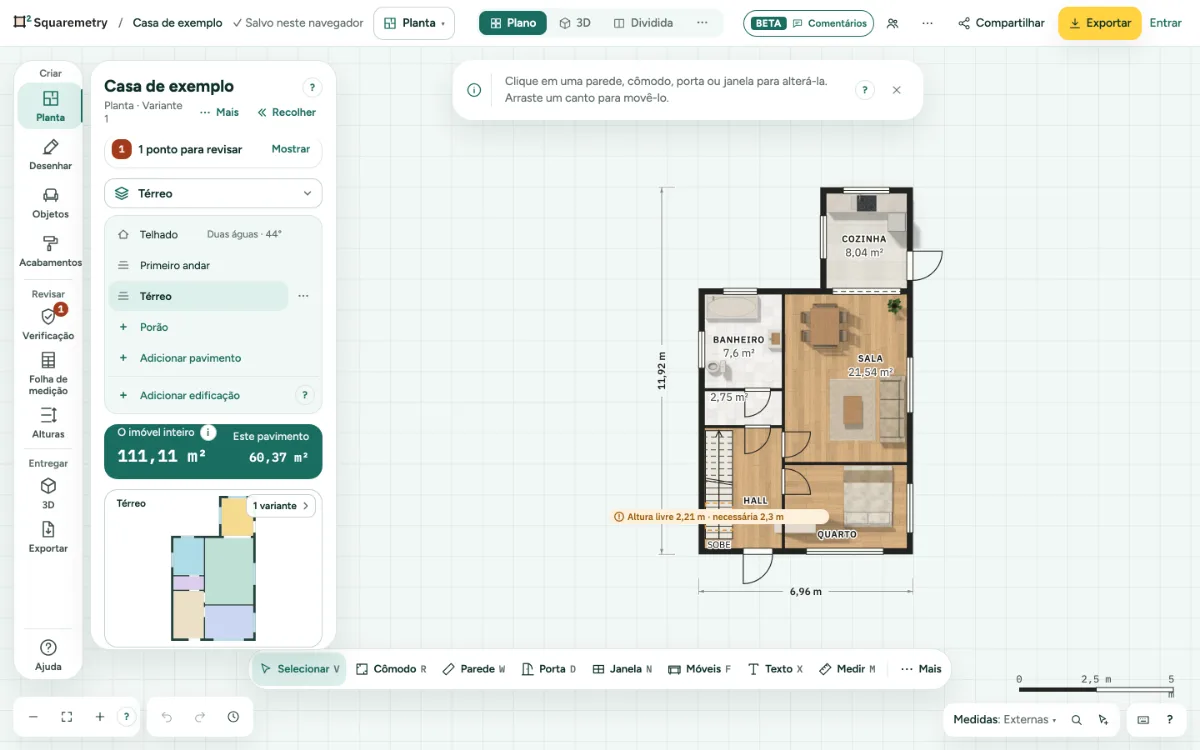
O painel da esquerda se lê de cima para baixo: o nome do imóvel, com Planta · Variante 1, Mais e Recolher embaixo; os pontos para revisar (uma linha com o número e Mostrar, ou um visto quando tudo conta); o campo do pavimento; o botão das variantes com uma pequena planta da variante ativa; um pequeno bloco teal com a área de O imóvel inteiro, e Este pavimento ao lado quando o imóvel tem mais pavimentos; um resumo em cores do pavimento (cada cômodo na cor do seu tipo, paredes escuras com portas e janelas e, no térreo, o jardim e as edificações anexas; clique em um cômodo para abri-lo); e as linhas: Cômodos, Área (com o que conta), Alturas, Camadas e Este edifício. Mais tem Duplicar variante, Este pavimento e, em vermelho embaixo, Excluir esta variante…. Um cômodo abre com Tipo, Medidas, Mostrar medidas, Piso e Configurações e, em Mais: Paredes e teto e Objetos neste cômodo; no modo reforma também Reforma. Tudo fica a no máximo dois cliques.
2. Adicione um pavimento
Clique no campo do pavimento no painel da esquerda, como Térreo, e depois em Adicionar pavimento. O pavimento de baixo aparece clarinho, e as paredes novas se encaixam nele. O novo pavimento vai para o alto do edifício, acima do último pavimento pela cota, e o telhado sobe junto. Desfazer leva você de volta ao pavimento em que estava.
3. Troque de pavimento
Clique no campo do pavimento no alto do painel Planta (Imóvel · Térreo): a lista abre com os pavimentos como o edifício está, o último pavimento em cima e o subsolo embaixo, e Telhado acima de todos. Escolha um pavimento e a lista fecha. Com o painel Planta fechado, em 3D e em Lado a lado, o mesmo campo fica à esquerda do desenho. Esc fecha a lista sem mudar nada. Ou aperte PgUp e PgDn (também ⌥↑ e ⌥↓) para subir ou descer um pavimento; uma mensagem curta diz o nome do pavimento. Com um só pavimento, nada acontece. Telhado leva você ao pavimento que carrega o telhado e abre a janela do telhado; sem telhado, começa pelas formas.
4. Este pavimento
No alto do painel da esquerda, clique em Mais e depois em Este pavimento para renomear o pavimento, copiá-lo, girar a planta 90°, espelhá-la ou excluir o pavimento. Na cópia, um texto vinculado a uma parede, porta, janela ou cômodo continua mostrando essa medida, também num cômodo sem nome. Girar leva junto todos os pavimentos, com o telhado, as caixas de escada, as edificações anexas, as zonas de altura sob o telhado, o terreno e a seta do norte, então a área continua a mesma. Espelhar também mantém a área exatamente igual, e as vistas 3D salvas giram e espelham junto. O telhado fica em uma linha própria no alto da lista de pavimentos. Voltar, ou Esc, leva você de volta à lista. Qualquer que seja o pavimento copiado, a cópia vai para o alto do edifício e o telhado passa para a cópia. Se você excluir o último pavimento, o telhado passa para o pavimento que agora fica em cima; a mensagem diz onde. Se esse pavimento já tem telhado próprio, ele o mantém e o telhado do pavimento excluído sai junto; a mensagem também diz isso. Espelhar também inverte cada ângulo: um móvel girado vira sua verdadeira imagem espelhada e as setas de uma rota de fuga apontam para o outro lado.
5. Alturas
No painel da esquerda, clique em Alturas. Cada pavimento com sua altura acima do térreo e a altura das paredes, do último pavimento para baixo: Térreo P = 0 e 2,60 m. Clique em um número, digite um novo como 2,8 ou 260 cm e pressione Enter; os pavimentos acima se movem junto. Altura das paredes entre 1,00 e 10,00 m; fora disso, uma linha ao lado do campo avisa, e Esc devolve o valor anterior. Uma altura das paredes abaixo de uma porta ou janela desse pavimento é recusada do mesmo jeito, com o limite nessa linha. Sob um telhado inclinado, a linha diz Segue o telhado com o beiral e a cumeeira; clique nela para abrir a janela do telhado. Os cômodos que diferem aparecem recuados sob o pavimento deles, como um forro rebaixado ou um teto inclinado; clique em um para abrir a ficha dele em Teto e altura. O esboço abaixo serve para arrastar um pavimento para cima ou para baixo; no celular ele fica atrás de Esboço. Alinhar pavimentos alinha dois pavimentos por uma escada ou por um ponto escolhido. Com um pavimento acima, uma altura de parede menor corta os tetos de baixo na nova altura: tudo o que fica abaixo continua exatamente igual, também a parte baixa de um teto Inclinado ou Abobadado e a borda de um teto Borda rebaixada, e acima o teto é plano. Uma forma de teto que fica toda acima da nova altura é removida, com um aviso. Com um subsolo é o contrário: se você o deixar mais alto ou mais fundo, o subsolo desce com o que está embaixo, e o térreo fica em P = 0. No esboço, você pega um teto pela sua linha de altura à direita; em outro lugar, pega a linha de cota mais próxima.
6. Nada embaixo deste cômodo
Um cômodo que passa das paredes do pavimento de baixo recebe o aviso Não há nada embaixo deste cômodo. Na lista: Mover para cima do pavimento de baixo, Ajustar ao pavimento de baixo ou Manter como balanço. Cada um é um passo de Desfazer.
7. Variantes
Clique em Mais no alto do painel da esquerda e escolha Duplicar variante, ou clique no botão das variantes, como 1 variante, com a pequena planta. Cada variante é uma linha com uma pequena planta: clique em uma para trabalhar nela, ou em Duplicar para testar outro layout. Renomeie ou exclua a variante em que você trabalha abaixo das linhas. Excluir esta variante… em Mais pergunta antes Excluir esta variante? e diz qual variante de qual pavimento sai; Desfazer a traz de volta. Um pavimento sempre mantém uma variante. Só a variante em que você trabalha conta nos totais e nas exportações.
8. Um telhado em qualquer forma
O telhado segue o contorno do pavimento. Uma forma em L, T ou U recebe uma cumeeira por ala e um rincão onde duas alas se encontram; a planta mostra os beirais, as cumeeiras, os espigões e os rincões em linhas tracejadas. Paredes curvas ou inclinadas voltam ao retângulo em volta do pavimento, e o painel Telhado avisa isso. O volume bruto na Folha de medição (Revisar) segue o mesmo telhado, com as trapeiras.
9. Partes do telhado
Dê a uma parte de um pavimento um telhado próprio, por exemplo um anexo plano de 1 × 4 m ao lado de um telhado de duas águas sobre 3 × 4 m. Abra o painel Telhado (a linha Telhado na lista de pavimentos), encontre a seção Partes do telhado e clique em Adicionar parte do telhado. Ou procure Adicionar parte do telhado com ⌘K, ou escolha-a no menu ⋯ da linha Telhado. Depois clique em um cômodo: a parte do telhado passa a ser esse cômodo, até a face externa das fachadas. Ou arraste um retângulo sobre a parte. Esc ou o × da dica interrompe; em um tablet ou celular, toque no cômodo. Uma parte do telhado nova é plana, e o painel Telhado abre nela: escolha a forma, a inclinação, a cumeeira, o beiral, O telhado começa a, as trapeiras e a cobertura, como no telhado principal. ‹ Telhado volta ao telhado principal, que cobre o resto do pavimento. Se duas partes se sobrepõem, vale a mais recente e uma mensagem diz quanto, por exemplo: “Esta parte do telhado fica em parte sobre Parte do telhado 1 (1,20 m²): agora ali fica este telhado.” A Revisão também indica isso, com Abrir. Outras mensagens: “Escolha um cômodo com cantos retos, ou arraste um retângulo.” “Não toca nenhuma fachada: desenhe a parte até uma fachada.” “Cantos demais nas partes do telhado juntas: arraste um retângulo, ou remova primeiro uma parte do telhado.” Enquanto o painel mostra uma parte do telhado, a planta mostra alças nas bordas dela para aumentá-la ou diminuí-la. Remover parte do telhado, embaixo, a retira; Desfazer a traz de volta. Remover telhado retira só o telhado principal. Se nada é criado, uma mensagem diz o motivo: a parte é pequena demais (pelo menos 0,50 m), fica fora do pavimento, fica inteira sob um pavimento mais alto ou seria a nona (no máximo 8 partes do telhado por pavimento). Cada telhado conta na sua própria parte do pavimento: sob uma parte plana do telhado não há nenhuma faixa mais baixa que 1,50 m, e o volume bruto conta todos os telhados. A planta, o 3D, o corte, as fachadas, as exportações e o relatório de medição mostram cada telhado. Se você copia um pavimento, as partes do telhado também são copiadas. Se você adiciona um pavimento em cima, o telhado principal sobe e as partes do telhado ficam no pavimento delas. Um telhado em um pavimento que fica em parte sob um pavimento mais alto é desenhado só na parte livre: a mesma forma de telhado, sem o pedaço sob o pavimento mais alto, na planta, em 3D, nas fachadas e nas exportações (a medição já fazia isso). Quer um telhado próprio nessa parte livre, por exemplo um telhado de duas águas em um anexo? Então desenhe uma parte do telhado por cima.
10. Inclinação por água
Em Inclinação por água, dê à água Em cima, Direita, Embaixo ou Esquerda uma inclinação própria, em graus ou como x/12. Deixe um campo vazio para usar a inclinação de cima.
11. Um telhado sobre um só pavimento
Se você der um telhado inclinado a uma casa só com térreo, o telhado começa sobre as paredes: O telhado começa a é a altura do pavimento (2,60 m por padrão). Nenhum pavimento é adicionado. O térreo mantém toda a altura e conta por inteiro. Um telhado também pode começar mais baixo: digite em O telhado começa a, por exemplo 1,00 m no primeiro andar de uma casa de dois pavimentos, para que o telhado suba até onde ficaria um segundo andar. Com mais pavimentos, um sótão, um telhado plano ou um anexo, o telhado começa no piso (0,00 m). Remover telhado remove só o telhado.
12. O telhado começa a
Logo abaixo da inclinação fica O telhado começa a: a que altura acima do piso deste pavimento o telhado começa, medida na face externa da fachada onde o telhado se apoia na parede: a altura do beiral. O padrão é 0,00 m, no piso; digite 1,50 para ter primeiro 1,50 m de parede reta e depois o telhado. Digite 2, 2,00 ou 200 cm e pressione Enter; Esc devolve o valor anterior. Mais alto que as paredes do pavimento não é possível: uma frase diz isso e o valor anterior fica, como com texto ou um valor abaixo de 0. Um telhado plano não tem o campo; ele fica na altura das paredes. O telhado, a área abaixo de 1,50 m e o volume bruto começam ali; a partir de 1,50 m, Mudanças na hora diz que nada fica mais baixo e que tudo conta. O número em Mudanças na hora é o mesmo da Folha de medição para este pavimento; com outra norma, mostra o limite próprio dessa norma.
13. Trapeiras
Clique em Adicionar trapeira. Escolha para onde ela fica Voltada para, um Telhado da trapeira Plano ou Duas águas, a Largura, a Altura interna e o lugar A partir da esquerda e A partir da fachada. A área abaixo de 1,50 m em Mudanças na hora se atualiza na hora. Remover trapeira tira a trapeira; cada mudança é um passo de Desfazer.
Partes da tela
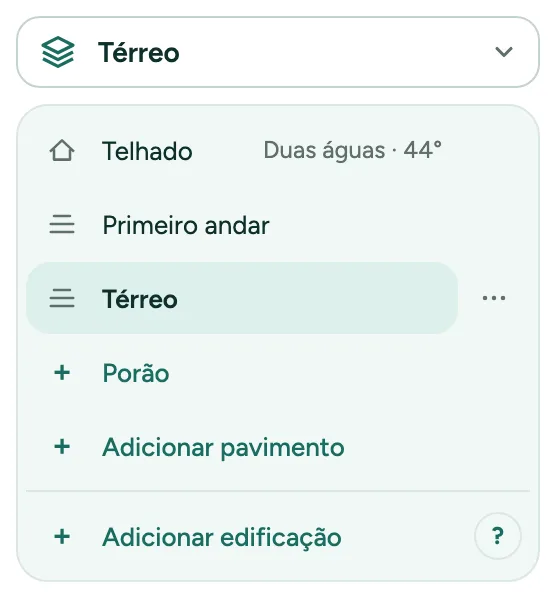
Edificação e pavimento. O campo do pavimento no painel Planta diz onde você desenha. Abra para ver cada edificação e cada pavimento, com Adicionar pavimento e Adicionar edificação.
Atalhos de teclado
- PgUp
- Um pavimento acima
- PgDn
- Um pavimento abaixo
- ⌥↑
- Um pavimento acima
- ⌥↓
- Um pavimento abaixo
Mensagens que você pode ver
- Desenhe algo primeiro. Ainda não há nada para girar.
- Ajustado. Portas ou janelas que não cabiam mais foram removidas: 1.
- Um pavimento pode ter até 10 variantes.
- Escolha uma inclinação entre 1° e 80°, por exemplo 35°.
- Uma trapeira precisa de um telhado inclinado. Escolha primeiro outra forma.
- Mais alta que o telhado, então esta trapeira não acrescenta nada. Deixe-a mais baixa ou aproxime-a do beiral.
- Paredes curvas ou inclinadas: o telhado segue o retângulo que envolve este pavimento.