Instalações prediais na mesma planta: abra Instalações, uma seção de Planta, e desenhe elétrica, água, aquecimento e ar, cada um numa camada.
Instalações prediais: passo a passo
1. Abra
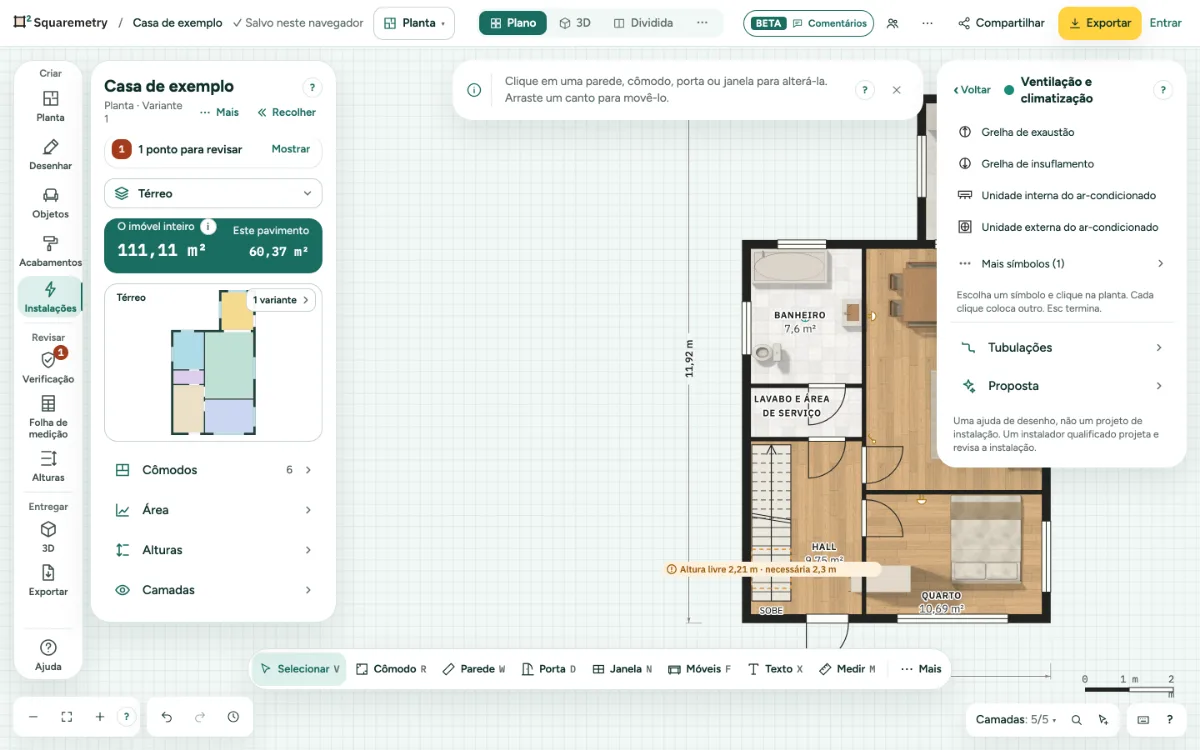
Instalações é uma seção de Planta. Em Mais, no painel Planta, escolha Instalações na faixa, ou busque Instalações com ⌘K; daí em diante Instalações fica na faixa, em Criar. O painel Instalações abre à direita: uma linha por especialidade (Eletricidade, Água e esgoto, Aquecimento, Ventilação e climatização, Câmera e campainha) com a cor da sua camada e quantos há neste pavimento, e Camadas como uma linha embaixo. Uma linha abre essa especialidade no mesmo painel, com Voltar para retornar; Esc também volta. Instalações funciona em um tablet ou computador.
2. Coloque um símbolo
Abra uma especialidade e escolha uma tomada, interruptor, luz, torneira, radiador, grelha ou ar-condicionado da lista, ou mais em Mais símbolos, e clique na planta. Cada clique coloca mais um; Esc para. Um símbolo com altura de instalação, como uma tomada ou um interruptor, vai para a parede mais próxima, virado para o cômodo. Segure Alt para colocá-lo livremente. Um ponto que já tem um símbolo do mesmo tipo na mesma altura não recebe um segundo, e uma frase avisa. Duas tomadas lado a lado são uma Tomada dupla; para uma acima da outra, dê primeiro à primeira a sua própria altura.
3. Mude um símbolo
Pressione Esc e clique no símbolo. O cartão dele mostra o tipo, a altura de instalação, a medida até as paredes mais próximas e o circuito. Cada mudança é um passo que você pode desfazer. Arraste um símbolo ou mova-o com as setas: a ponta de cada cabo ou tubulação que pertence a ele (até 30 cm) vai junto, e o comprimento continua certo.
4. Camadas
Abra a linha Camadas e desative Eletricidade, Água e esgoto, Aquecimento, Ventilação e climatização ou Câmera e campainha para ocultá-las na tela. Seu trabalho continua lá. Alturas e distâncias às paredes adiciona a altura de instalação ao lado de cada símbolo e a medida até as paredes mais próximas. Uma camada desativada também não é selecionada: Selecionar tudo (⌘A), a seleção com retângulo e um clique pegam só o que você vê, cabos e tubulações incluídos.
5. Símbolos holandeses ou americanos
Os símbolos seguem as unidades da planta: em metros são desenhados do jeito holandês (NEN), em pés do jeito americano (NEC), como um S para um interruptor.
6. Na exportação
Em Exportar, Instalações lista as especialidades que têm algo. Desmarque uma para deixá-la fora desse desenho, ou marque Alturas e distâncias às paredes. Com PDF, Uma folha por especialidade adiciona uma página por pavimento para cada especialidade marcada, com uma legenda que conta os símbolos e o comprimento de cada tubulação; a folha de elétrica também lista os circuitos. Um DXF coloca cada especialidade na sua própria camada (SYS-ELECTRICAL, SYS-WATER, SYS-HEATING, SYS-AIR, SYS-SECURITY).
7. Câmera e campainha
Câmera e campainha é uma especialidade própria, com cor e camada próprias: uma câmera na parede a 2,4 m (EUA 8 ft) e uma campainha a 1,4 m (EUA 48″). Em Eletricidade, Mais símbolos também tem uma tomada externa.
8. Fora de Instalações
Símbolos, tubulações e cabos continuam visíveis nos outros editores, mas tubulações e cabos só podem ser selecionados e mudados em Instalações. Um cabo segue o pé-direito que você definiu em Planta. Na planta, tomadas, luzes, tubulações e cabos só aparecem em Instalações; fora dali, Selecionar tudo (⌘A) e Excluir os deixam no lugar.
Atalhos de teclado
- ⌘K
- Buscar ferramentas, ações e ajuda
- Esc
- Cancelar, depois Selecionar, depois soltar
No Windows e no Linux, use Ctrl onde o Mac tem ⌘.
Mensagens que você pode ver
- Tomada colocado. Clique de novo para outro, ou pressione Esc.
- Já existe este símbolo aqui: Tomada. Escolha outro local, ou o tipo “Tomada dupla”.
- Já existe este símbolo neste local e a esta altura: Tomada. Escolha outro local ou outra altura, ou o tipo “Tomada dupla”.
- Este pavimento tem 300 símbolos, não cabem mais.