Planta baixa em PDF, PNG, JPG, SVG, CSV ou DXF: a janela Exportar mostra uma prévia ao vivo. Escolha o formato, o que entra no desenho e baixe.
Grátis como PNG pequeno com marca d’água. Completo: desbloqueie o imóvel (o primeiro é grátis) ou assine o Pro.
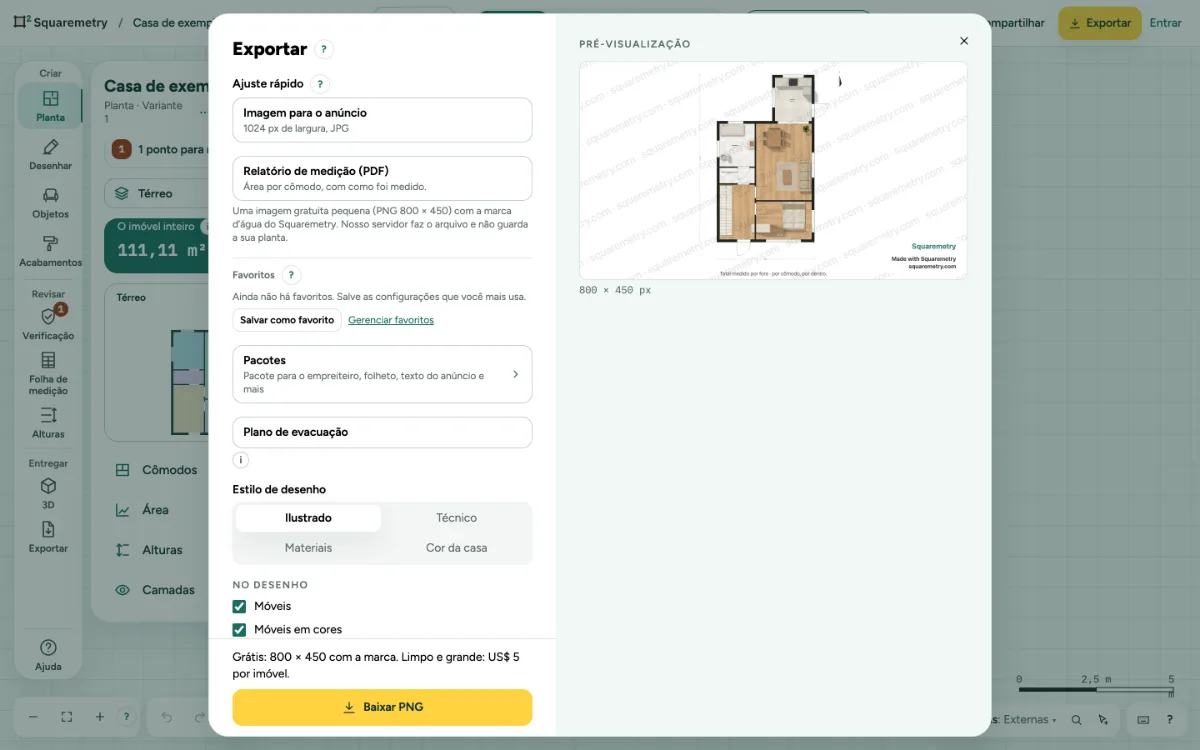
Planta baixa em PDF: passo a passo
1. Abra Exportar
Clique em Exportar na barra superior ou na faixa ao lado do painel, ou busque Exportar com ⌘K. Com um desenho vazio, você vê que ainda não há nada para exportar.
2. Relatório de medição
Relatório de medição (PDF), no alto de Exportar, leva ao botão do relatório na folha de medição (Planta, Revisar na faixa). Planta › Área › Criar o relatório de medição e ⌘K (relatório de medição, NEN 2580) levam ao mesmo botão. Abaixo da linha aparece o que você recebe: o relatório indicativo é grátis com “Made with Squaremetry”; o relatório profissional vem com um imóvel com relatório de medição.
3. O download grátis
Sem Pro, Team ou um imóvel desbloqueado, a prévia mostra a própria imagem grátis: 800 × 450 pixels com a marca, as cotas dentro da imagem. A frase acima do botão amarelo mostra o preço de um arquivo limpo e grande para este imóvel.
4. Escolha um formato
Escolha PDF, PNG, JPG, WebP, SVG, CSV ou DXF. Sem Pro, Team ou um imóvel desbloqueado, você recebe o PNG pequeno com marca d’água, e Exportar abre nele. Escolha JPG ou WebP e a linha abaixo do botão diz Grátis: isto vem como PNG com a marca (sem conta também Sem marca: entrar); os outros formatos ficam desligados, com o motivo ao lado do botão. Se você marcar fachadas, todos os pavimentos ou o conjunto de pranchas, Exportar avisa que eles não entram no PNG grátis. O CSV lista cada cômodo com a função, a área, o perímetro, se conta e por quê.
5. Escolha o que incluir
Para um PDF, marque Planta, Tabela de áreas e Lista de cômodos como precisar. É preciso pelo menos uma parte.
6. Defina papel, escala e estilo
Escolha o Papel (Letter, A4 ou A3; Maior abre Papel grande com Tabloid (11 × 17), A2, A1, ARCH C (18 × 24) e ARCH D (24 × 36), em que cada página de planta recebe um carimbo com projeto, escala, papel, data e norma) e a Escala, ou Ajustar à página. Quando a planta não cabe na escala escolhida, o PDF a ajusta à página e avisa ao lado do botão. Com Vista isométrica não há escala para escolher: fica Ajustado à página. Escolha um Estilo de desenho: Ilustrado, Técnico, Materiais ou Cor da casa. Em No desenho, escolha cotas, móveis, símbolos, nomes dos cômodos e mais. Símbolos e Limites de cômodo e borda do telhado ficam desligados até você marcar. No Ilustrado, pisos, calçamento, jardim e móveis têm a mesma aparência real da tela; o Técnico continua com linhas pretas sobre branco. A próxima exportação deste imóvel começa com a mesma lista.
7. Mais pavimentos
Com mais de um pavimento, PNG, JPG, WebP, SVG e DXF oferecem Este pavimento ou Todos os pavimentos. Todos os pavimentos gera um arquivo por pavimento num ZIP. PDF e CSV sempre trazem todos os pavimentos.
8. Fachadas
Marque Fachadas para exportar os quatro lados da casa em vez da planta: os quatro numa folha, ou um por página (PDF) e um arquivo por lado. Veja o guia Fachadas dos quatro lados.
9. Baixe
Clique em Baixar, como Baixar PDF. Aparece Seu PDF está pronto, com Baixar de novo e Compartilhar um link para esta planta. Últimas exportações guarda as 10 últimas exportações deste imóvel, também WebP. Um arquivo maior do que 16 MB não é guardado em Últimas exportações, nem uma exportação que não pôde ser adicionada por outro motivo: Últimas exportações avisa, e o download em si funcionou. Se o download não funcionar, por exemplo sem conexão, uma mensagem com Tentar de novo aparece logo acima do botão.
Mensagens que você pode ver
- Desenhe primeiro um cômodo. Ainda não há nada para exportar.
- Selecione pelo menos uma parte.
- Não cabe em 1:100; ajustado à página.
- O download não funcionou: sem conexão com nosso servidor, que cria a imagem do seu imóvel. Sua planta está salva.
- Grátis: isto vem como PNG com a marca.
- Este pavimento está vazio. Escolha Todos os pavimentos ou abra um pavimento com cômodos.