Arquivo IFC para BIM, ou GLB, USDZ e OBJ para outros programas: em Mais formatos, na janela Exportar, com a área de cada cômodo.
Grátis como PNG pequeno com marca d’água. Completo: desbloqueie o imóvel (o primeiro é grátis) ou assine o Pro.
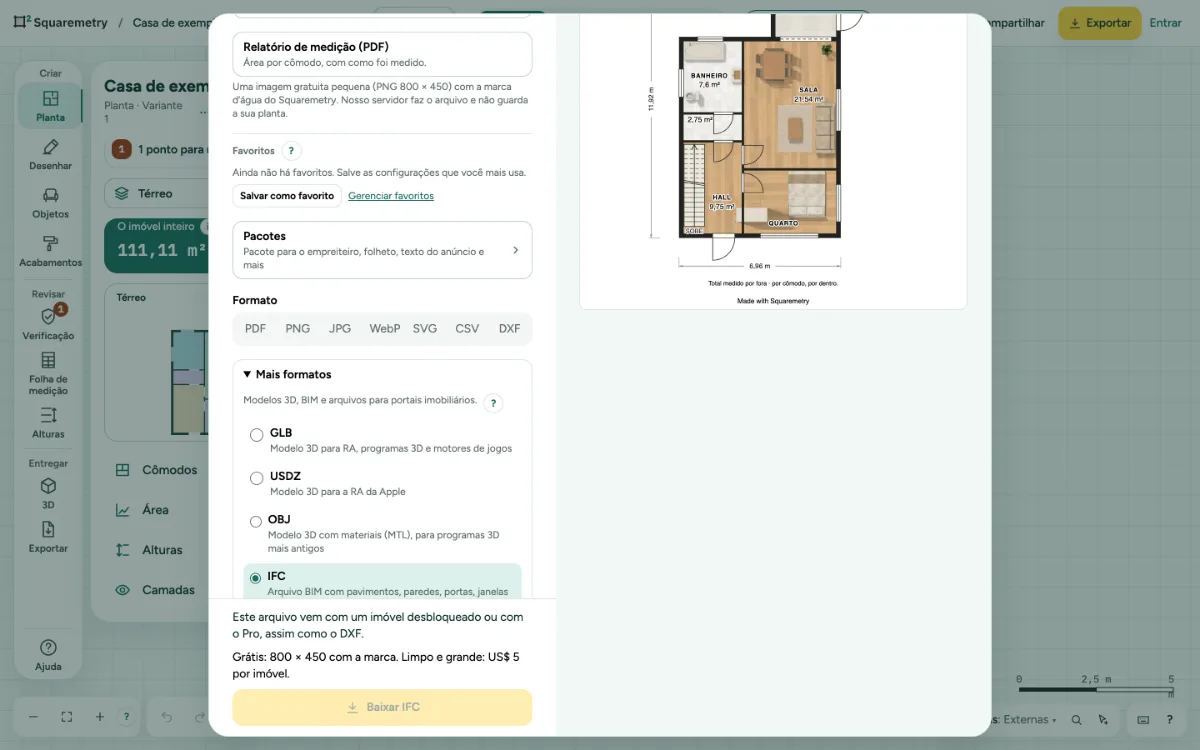
Arquivo IFC: passo a passo
1. Abra Mais formatos
Clique em Exportar e abra Mais formatos, abaixo de Formato. Ele fica fechado até você precisar. Ali você tem a casa como modelo 3D para outros programas, ou como arquivo IFC para BIM, com a área de cada cômodo pela sua norma.
2. Escolha um formato
GLB é um modelo 3D para RA, programas 3D e motores de jogos. USDZ é para a RA da Apple. OBJ vem com os materiais (MTL) em um único ZIP, para programas 3D mais antigos. IFC é o arquivo BIM.
3. Cada tipo na sua camada
No GLB e no OBJ, cada pavimento e cada tipo (paredes, portas e janelas, escadas, móveis, telhado, pisos) é uma parte separada com nome próprio, em metros, com Y para cima. Nenhum nome, endereço ou local vai no arquivo.
4. IFC com a área pela norma
O arquivo IFC 4 tem o terreno, a edificação (e cada anexo), um pavimento por andar, paredes, portas e janelas nas suas aberturas, escadas, móveis e o telhado, cada um na sua camada. Cada cômodo é um IfcSpace com a sua área líquida e, no conjunto de propriedades Squaremetry_MeasuredArea, a área que conta pela sua norma, com o conjunto de regras e a versão dele.
5. Baixe
Clique no botão amarelo. O painel 3D tem os mesmos GLB, USDZ e OBJ em Modelo 3D.
Mensagens que você pode ver
- Este arquivo vem com um imóvel desbloqueado ou com o Pro, assim como o DXF.
- Entre na sua conta e salve primeiro este imóvel na sua conta.
- Desenhe primeiro um cômodo. Ainda não há nada para exportar.