Diagramação de prancha com vistas: planta, layout, elétrica, reforma, fachada, corte, paredes, 3D ou situação, cada uma com escala e recorte.
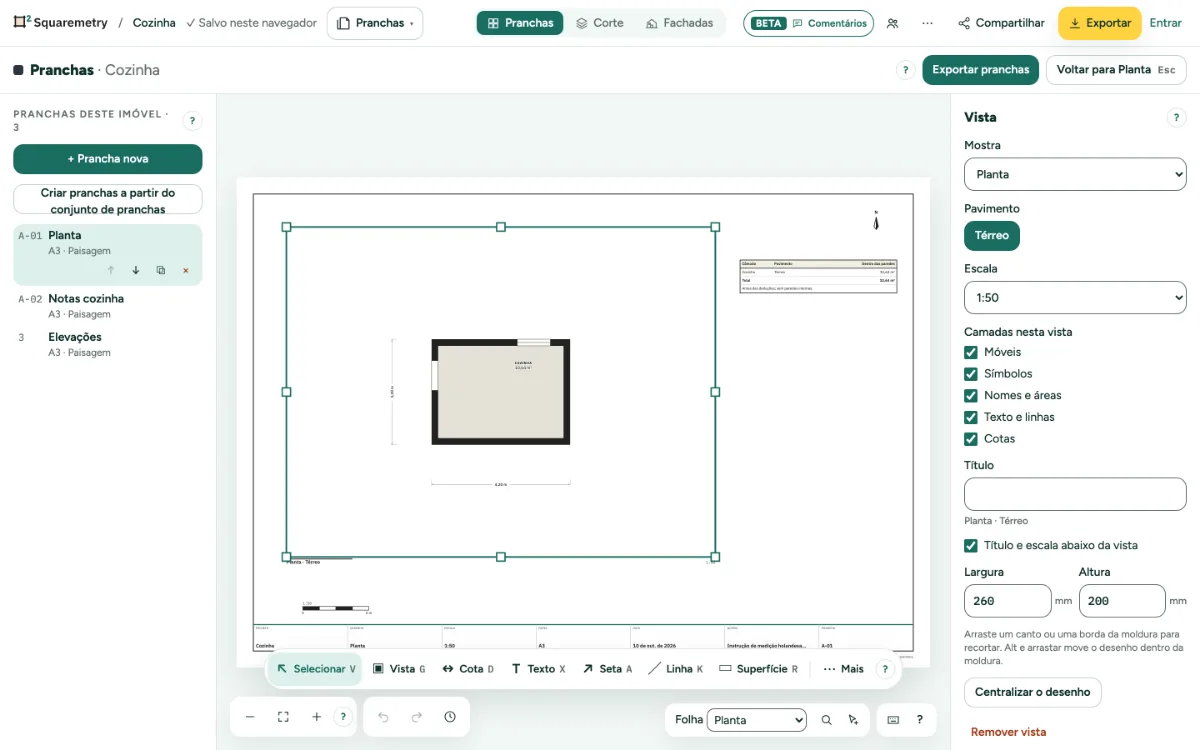
Diagramação de prancha: passo a passo
1. Adicione uma vista
Uma vista mostra parte da planta em uma prancha, com escala, recorte e camadas próprias. Clique em Vista nas ferramentas (G), escolha o que ela mostra e qual pavimento ou cômodo, e clique em Posicionar vista. Ela aparece no meio da prancha. Se o plano tiver uma edificação separada, como uma casa de jardim, o cartão de uma fachada também tem Edificação: a casa ou essa edificação, com seus próprios quatro lados, como em Fachadas.
2. Pavimento
Uma nova prancha de planta mostra o pavimento que você tinha aberto ao desenhar, senão o térreo. Sem nada escolhido, o cartão da prancha tem Pavimento: um botão por pavimento, de baixo para cima. Um clique muda cada vista desse pavimento, e o nome da prancha e o carimbo acompanham (um nome seu continua). O cartão de uma vista tem a mesma escolha só para essa vista.
3. Mover e recortar
Arraste uma vista para movê-la, em milímetros inteiros. As setas do teclado movem 1 mm, com Shift 10 mm. Arraste um canto ou uma borda da moldura para recortar: com escala fixa, o desenho fica onde está. Alt e arrastar move o desenho dentro da moldura; Centralizar o desenho o coloca de volta.
4. Escala
Escolha Ajustado à moldura ou uma escala fixa de 1:20 a 1:1000; em pés e polegadas, para plantas americanas, de 1″ = 1′ a 1/16″ = 1′ e 1″ = 20′ ou 40′. O título e a escala ficam abaixo da vista. Quando o desenho não cabe nessa escala, o cartão avisa e você vê só uma parte.
5. Camadas e título
Desative móveis, símbolos, nomes e áreas, texto e linhas, ou cotas só nesta vista. Dê à vista um título seu, ou desative o título e a escala abaixo dela.
6. Alinhar
Shift e clique para selecionar mais vistas ou elementos, e depois alinhe à esquerda, ao centro, à direita, em cima, ao meio ou embaixo, pelo primeiro.
Atalhos de teclado
- G
- Pranchas: adicionar vista
- V
- Pranchas: selecionar
- ⌫
- Excluir a seleção
Mensagens que você pode ver
- Na escala 1:50, o desenho não cabe na moldura. Você vê só uma parte. Amplie a moldura ou escolha uma escala menor.
- Esta vista mostra um pavimento ou cômodo que não existe mais. Escolha outro.
- A edificação desta vista não existe mais. Escolha outra em Edificação.
- O pavimento desta folha não existe mais. Escolha outro abaixo.
- Digite uma medida de 5 mm até o tamanho do papel.