Quadro de áreas, cotas, notas, setas, linhas e imagens na prancha. Uma cota no canto acompanha a parede e a tabela de cômodos se atualiza sozinha.
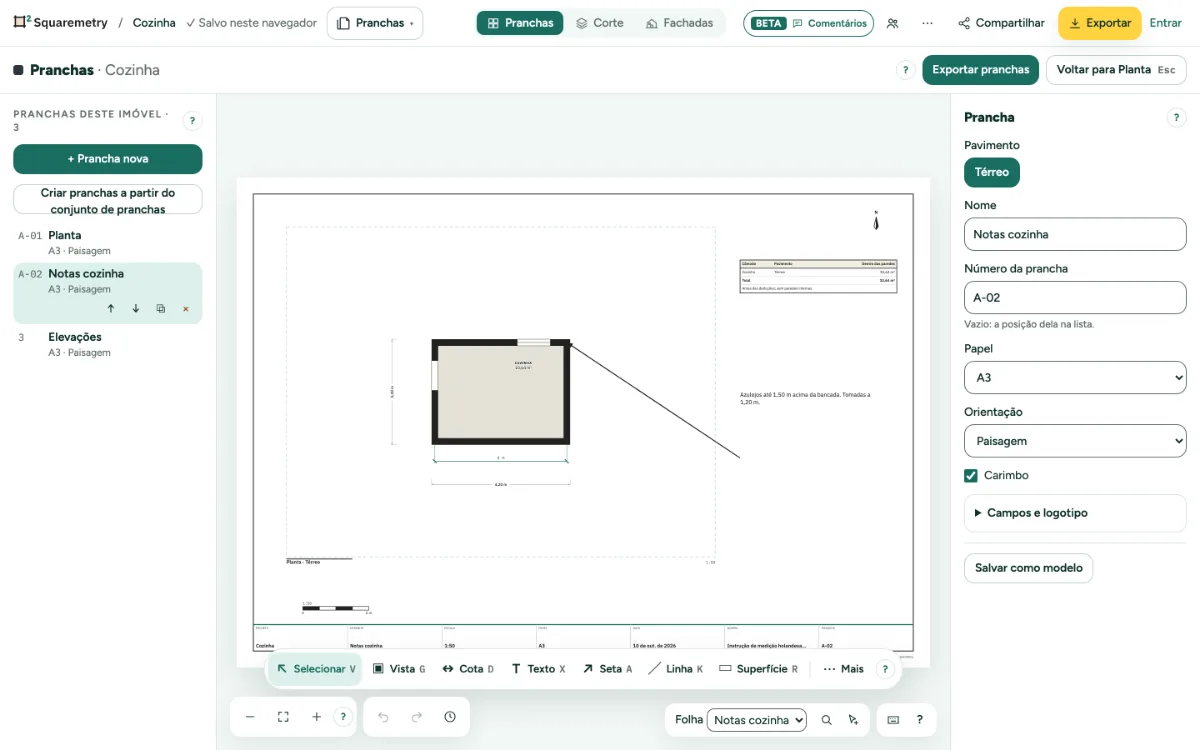
Quadro de áreas: passo a passo
1. Cota
Escolha Cota (D) e clique em dois pontos de uma vista. Em uma planta, um ponto no canto de uma parede se prende a esse canto: mova a parede na planta e a cota muda. O cartão dela mostra o que ela lê e a distância até os pontos.
2. Notas
Escolha Texto (X) e clique onde a nota começa. Digite no cartão; escolha o tamanho, o negrito e a largura do campo.
3. Setas, linhas e superfícies
Escolha Seta (A), Linha (K) ou Superfície (R) e arraste na prancha. No cartão: seta no final ou nas duas pontas, tracejada, espessura da linha, a cor e a borda de uma superfície.
4. Tabelas
Escolha Tabela em Mais (T) e depois Cômodos e áreas (com um total da área do piso dentro das paredes, antes das deduções de medição e sem as paredes internas; esse total não é o da GO), Contagem de elétrica e hidráulica ou Lista de pranchas; de Instalações também Lista de circuitos, Circuitos de piso aquecido e Alturas de instalação (a altura usual de cada tipo de símbolo e as suas próprias alturas). Uma tabela mostra a planta como ela está agora, de todos os pavimentos ou de um. Como vista, você também pode posicionar o Diagrama unifilar e a Planta de piso aquecido de um pavimento. Uma tabela para acima do carimbo: a última linha diz então quantas linhas estão na prancha, e o cartão dela diz o que você pode fazer.
5. Imagens
Escolha Imagem (I) e um PNG ou JPEG: uma foto, um logotipo ou um detalhe. Nós reduzimos a imagem para manter a planta leve. Até 4 por prancha.
6. Mais: ângulo
As ferramentas básicas ficam na barra; Mais tem o resto: Biblioteca (S), Tabela, Imagem e as ferramentas abaixo. Ângulo (N): clique em um ponto do primeiro lado, depois no vértice e depois em um ponto do segundo lado, tudo na mesma vista. Um ponto no canto de uma parede acompanha essa parede, então o ângulo muda com a planta.
7. Mais: etiqueta
Etiqueta (L): clique em um cômodo em uma vista de planta. A etiqueta lê o cômodo naquele ponto: Nome do cômodo, Área, Medidas e Pavimento são campos que você insere com um clique, e eles mudam quando você renomeia o cômodo ou move uma parede. As suas próprias palavras ficam como você digitou.
8. Mais: desenhar e CSV
Desenhar (P): clique para adicionar pontos, clique duplo ou Enter para terminar, clique no primeiro ponto para fechar. O cartão mostra o comprimento no papel e, dentro de uma vista, na planta naquela escala. Tabela a partir de um arquivo CSV coloca na prancha uma tabela de um arquivo (ponto e vírgula, vírgula ou tabulação; até 100 linhas de 12 colunas); ela não acompanha a planta.
Atalhos de teclado
- D
- Pranchas: cota
- X
- Pranchas: texto
- A
- Pranchas: seta
- K
- Pranchas: linha
- R
- Pranchas: área
- I
- Pranchas: imagem
- N
- Pranchas: ângulo
- L
- Pranchas: etiqueta
- P
- Pranchas: desenhar
- S
- Pranchas: álbum
- T
- Pranchas: tabela
- ⌫
- Excluir a seleção
Mensagens que você pode ver
- Clique dentro de uma vista para medir.
- Uma vista 3D não está em escala. Meça na planta, em uma fachada ou no corte.
- Uma parede desta cota não existe mais. Desenhe a cota de novo.
- O texto sai da prancha. Deixe o campo mais largo ou o texto mais curto.
- Este arquivo não é uma imagem PNG nem JPEG.
- Uma prancha tem no máximo 4 imagens.
- Os três pontos não podem estar em uma linha. Clique de novo.
- Uma etiqueta lê um cômodo: clique em uma planta.
- No lugar desta etiqueta não há nenhum cômodo. Posicione a etiqueta de novo.
- Este arquivo não é uma tabela CSV. Salve a tabela como CSV e tente novamente.
- A tabela não cabe na prancha: 47 de 60 linhas estão nela. Suba a tabela ou escolha um papel maior. O que não cabe não sai na exportação.