Zet maten die het plan lezen, notities, pijlen, lijnen, vlakken, tabellen uit het plan en afbeeldingen op een blad. Een maat op een hoek van een muur volgt de muur; een tabel met ruimtes verandert als het plan verandert.
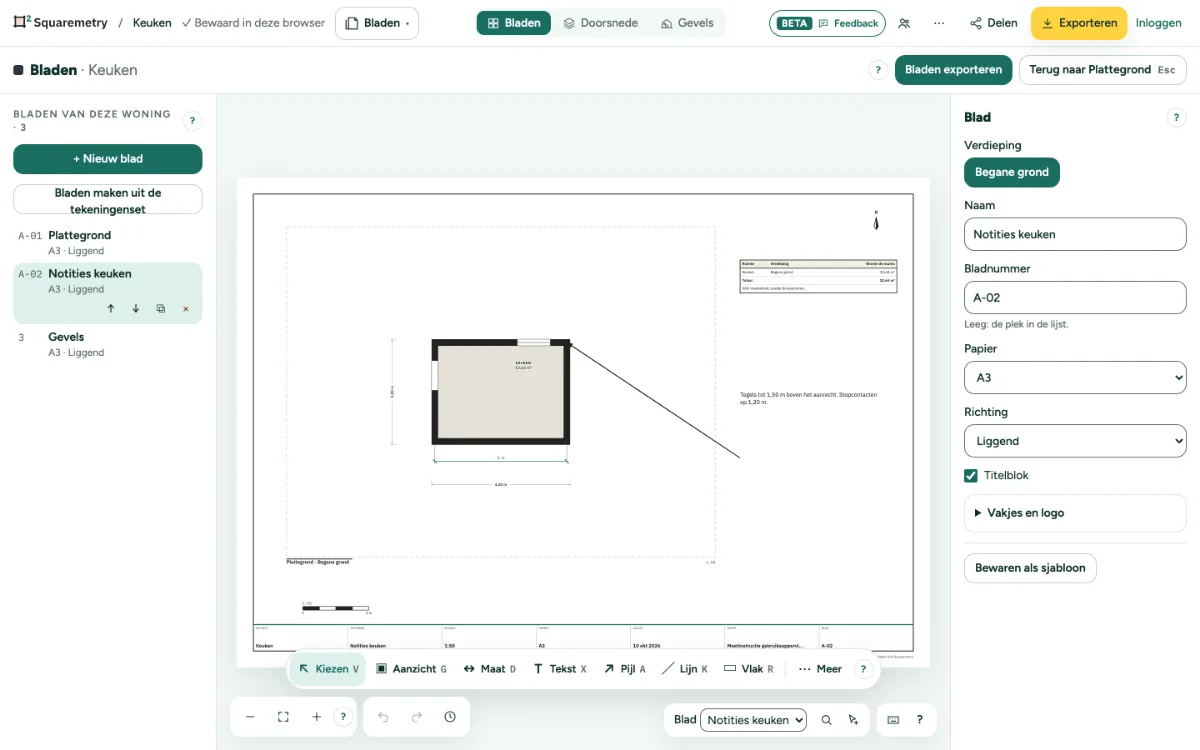
Tekenen op een blad: maten, notities, tabellen en afbeeldingen: stap voor stap
1. Maat
Kies Maat (D) en klik op twee punten in een aanzicht. In een plattegrond vangt een punt op een hoek van een muur: verschuift u de muur in het plan, dan verandert de maat. De kaart toont wat de maat leest en de afstand tot de punten.
2. Notities
Kies Tekst (X) en klik waar de notitie begint. Typ in de kaart; kies de grootte, vet en de breedte van het vak.
3. Pijlen, lijnen en vlakken
Kies Pijl (A), Lijn (K) of Vlak (R) en sleep op het blad. In de kaart: pijl aan het eind of aan beide kanten, onderbroken, lijndikte, de kleur en rand van een vlak.
4. Tabellen
Kies Tabel onder Meer (T) en dan Ruimtes en oppervlaktes (met een totaal van de vloer binnen de muren, vóór meetaftrek en zonder binnenwanden; dit is niet het GO-totaal), Telling elektra en water, of Lijst van bladen; uit Installaties ook Groepenlijst, Groepen vloerverwarming en Montagehoogtes (de gewone hoogte per soort symbool en uw eigen hoogtes). Een tabel toont het plan zoals het nu is, voor alle verdiepingen of één. Als aanzicht zet u ook het Eendraadschema en het Legplan vloerverwarming van een verdieping op het blad. Een tabel stopt boven het titelblok: de laatste regel zegt dan hoeveel rijen er op het blad staan, en de kaart van de tabel zegt wat u kunt doen.
5. Afbeeldingen
Kies Afbeelding (I) en een PNG of JPEG: een foto, een logo of een detail. Wij maken hem kleiner zodat het plan licht blijft. Hooguit 4 per blad.
6. Meer: hoek
Het gewone gereedschap blijft in de balk; Meer heeft de rest: Plakboek (S), Tabel, Afbeelding en het gereedschap hieronder. Hoek (N): klik een punt op de eerste zijde, dan het hoekpunt, dan een punt op de tweede zijde, alle drie in één aanzicht. Een punt op een muurhoek volgt die muur, dus de hoek verandert mee met het plan.
7. Meer: label
Label (L): klik een ruimte in een plattegrond. Het label leest de ruimte op die plek: Naam van de ruimte, Oppervlakte, Maat en Verdieping zijn velden die u met één klik invoegt, en ze veranderen mee als u de ruimte hernoemt of een muur verschuift. Uw eigen woorden blijven zoals u ze typt.
8. Meer: tekenen en CSV
Tekenen (P): klik om punten te zetten, dubbelklik of Enter om af te maken, klik op het eerste punt om te sluiten. De kaart toont de lengte op papier en, in een aanzicht, in het plan op die schaal. Tabel uit een CSV-bestand zet een tabel uit een bestand op het blad (puntkomma, komma of tab; hooguit 100 rijen van 12 kolommen); die volgt het plan niet.
Sneltoetsen
- D
- Bladen: maat
- X
- Bladen: tekst
- A
- Bladen: pijl
- K
- Bladen: lijn
- R
- Bladen: vlak
- I
- Bladen: afbeelding
- N
- Bladen: hoek
- L
- Bladen: label
- P
- Bladen: tekenen
- S
- Bladen: plakboek
- T
- Bladen: tabel
- ⌫
- Gekozen onderdeel verwijderen
Meldingen die u kunt zien
- Klik in een aanzicht om te meten.
- Een 3D-aanzicht is niet op schaal. Meet in een plattegrond, gevel of doorsnede.
- Een muur van deze maat is weg. Teken de maat opnieuw.
- De tekst loopt van het blad af. Maak het vak breder of de tekst korter.
- Dit bestand is geen PNG- of JPEG-afbeelding.
- Een blad heeft hooguit 4 afbeeldingen.
- De drie punten mogen niet op één lijn liggen. Klik opnieuw.
- Een label leest een ruimte: klik in een plattegrond.
- Op de plek van dit label is geen ruimte. Zet het label opnieuw.
- Dit bestand is geen CSV-tabel. Bewaar de tabel als CSV en probeer het opnieuw.
- De tabel past niet op het blad: 47 van de 60 rijen staan erop. Zet de tabel hoger of kies groter papier. Wat niet past, staat niet in de export.