Haal een CAD-tekening binnen als onderlegger om over te trekken, of laat de editor de muurlijnen omzetten naar muren die u kunt bewerken.
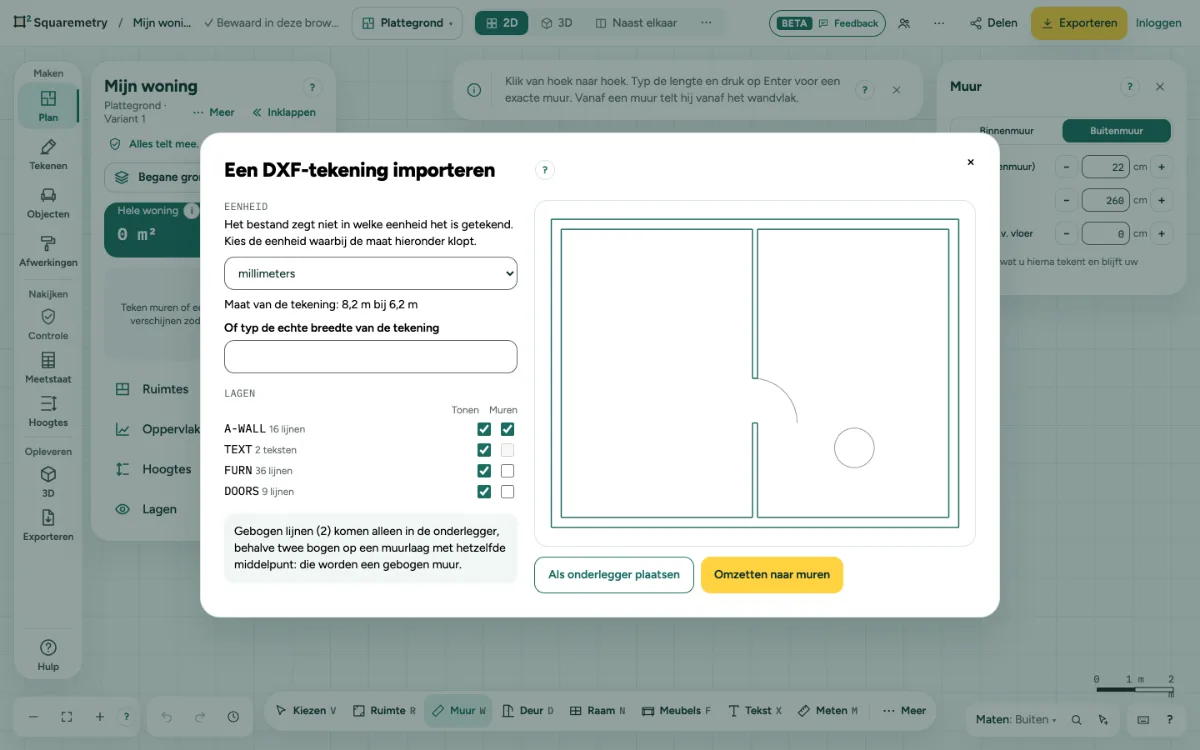
Een DXF-tekening importeren: stap voor stap
1. Kies het bestand
Klik rechtsboven op …, open Bestand en kies DXF importeren…, of sleep een .dxf-bestand op de pagina.
2. Kijk de eenheid na
Onder Eenheid houdt u de eenheid uit het bestand, kiest u een andere, of typt u de echte breedte. Zegt het bestand geen eenheid, dan staat de maat van de tekening eronder; geeft een andere eenheid ook een redelijke maat, dan noemt een knop die met die maat, zoals Klopt dat niet? Kies centimeters (15 m bij 10 m).
3. Kies de lagen
Kies onder Lagen welke u toont en op welke de muren staan.
4. Onderlegger of muren
Kies Als onderlegger plaatsen of Omzetten naar muren. Kijk bij muren het resultaat na en klik op de knop met het aantal muren, zoals 12 muren toevoegen. Eén keer ongedaan maken haalt ze allemaal weg.
5. De onderlegger weghalen
Klik rechtsboven op …, open Bestand en kies DXF-onderlegger weghalen.
Meldingen die u kunt zien
- Dit is een DWG-bestand, en DWG kunnen wij niet lezen. Kies in uw CAD-programma Opslaan als, kies DXF (ASCII) en importeer dat bestand.
- Geen muren gevonden op deze lagen. Wij zoeken twee evenwijdige lijnen op 5 tot 60 cm van elkaar. Probeer andere lagen.