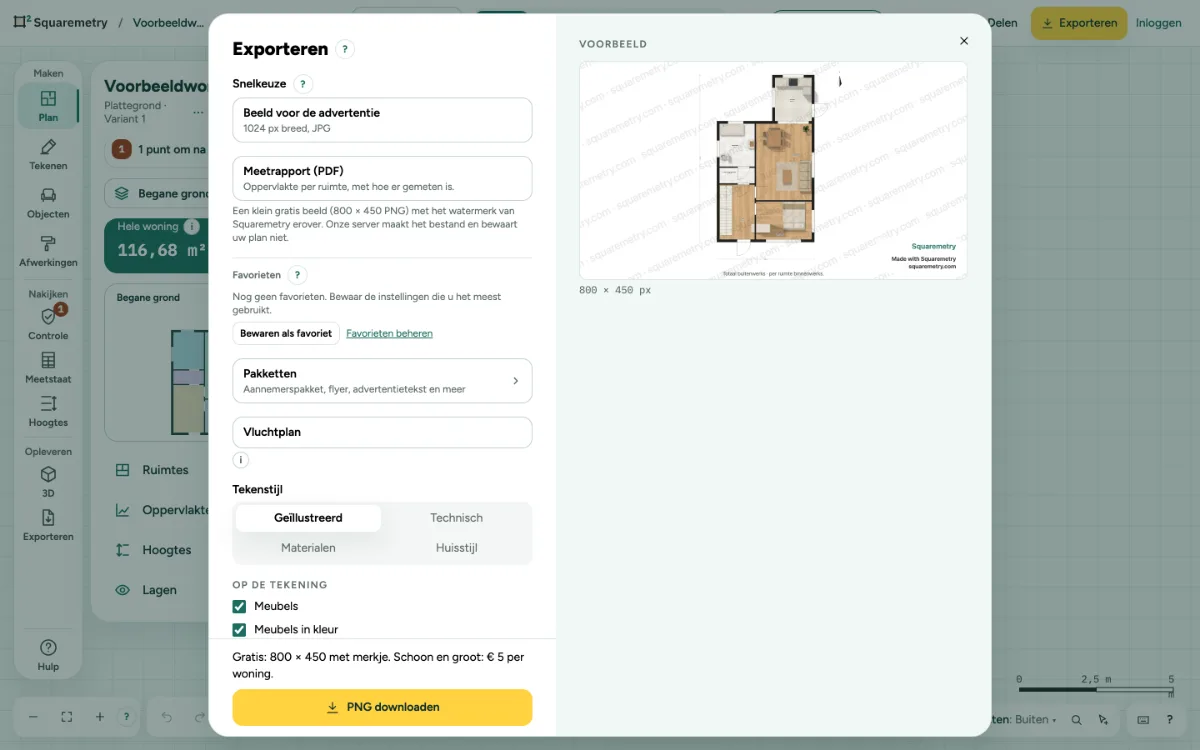
Het venster Exporteren toont meteen een voorbeeld van wat u krijgt. Kies een formaat, kies wat op de tekening komt en download.
Gratis als klein PNG-beeld met watermerk. Volledig: ontgrendel de woning (uw eerste woning is gratis) of neem Pro.
Exporteren als PDF, PNG, JPG, SVG, CSV of DXF: stap voor stap
1. Open Exporteren
Klik op Exporteren in de bovenbalk of in de rail naast het paneel, of zoek Exporteren met ⌘K. Is de tekening leeg, dan ziet u dat er nog niets te exporteren is.
2. Meetrapport
Meetrapport (PDF), bovenaan in Exporteren, brengt u naar de knop van het rapport op de Meetstaat (Plattegrond, Nakijken in de rail). Plan › Oppervlakte › Meetrapport maken en ⌘K (meetrapport, NEN 2580) gaan naar dezelfde knop. Onder de rij staat wat u krijgt: het indicatieve rapport is gratis met „Made with Squaremetry”; het professionele rapport hoort bij een woning met meetrapport.
3. Zo ziet de gratis download eruit
Zonder Pro, Team of ontgrendelde woning toont het voorbeeld het gratis beeld zelf: 800 × 450 pixels met merkje, met de maten binnen het beeld. De zin boven de gele knop noemt de prijs van een schoon, groot bestand voor deze woning.
4. Kies een formaat
Kies PDF, PNG, JPG, WebP, SVG, CSV of DXF. Zonder Pro, Team of ontgrendelde woning krijgt u het kleine PNG met watermerk, en opent Exporteren daarop. Kiest u JPG of WebP, dan zegt de regel onder de knop Gratis: dit komt als PNG met merkje (zonder account ook Zonder merkje: inloggen); andere formaten staan uit, met de reden naast de knop. Vinkt u gevels, alle verdiepingen of de tekeningenset aan, dan zegt Exporteren dat die niet in het gratis PNG-beeld komen. De CSV noemt elke ruimte met de functie, de oppervlakte, de omtrek, of hij meetelt en waarom.
5. Kies wat erin komt
Vink voor een PDF naar wens Plattegrond, Oppervlaktetabel en Ruimtelijst aan. Minstens één onderdeel is nodig.
6. Papier, schaal en stijl
Kies Papier (Letter, A4 of A3; Groter opent Groot papier met Tabloid (11 × 17), A2, A1, ARCH C (18 × 24) en ARCH D (24 × 36), waarop elke plattegrondpagina een titelblok krijgt met project, schaal, papier, datum en norm) en Schaal, of Passend op de pagina. Past de plattegrond niet op de gekozen schaal, dan maakt de PDF hem passend en staat dat bij de knop. Bij Isometrisch beeld kiest u geen schaal: het is Passend op de pagina. Kies een Tekenstijl: Geïllustreerd, Technisch, Materialen of Huisstijl. Onder Op de tekening kiest u maatlijnen, meubels, symbolen, ruimtenamen en meer. Symbolen en Ruimtegrenzen en dakrand staan uit tot u ze aanvinkt. Bij Geïllustreerd hebben vloeren, bestrating, tuin en meubels dezelfde echte look als op het scherm; Technisch blijft zwarte lijnen op wit. De volgende export van deze woning begint met dezelfde keuzes.
7. Meer verdiepingen
Met meer dan één verdieping bieden PNG, JPG, WebP, SVG en DXF Deze verdieping of Alle verdiepingen. Alle verdiepingen geeft één bestand per verdieping in een ZIP. PDF en CSV bevatten altijd alle verdiepingen.
8. Gevels
Vink Gevels aan om de vier kanten van het huis te exporteren in plaats van de plattegrond: alle vier op één blad, of één per pagina (PDF) en één bestand per kant. Zie Gevelaanzichten van de vier kanten.
9. Downloaden
Klik op downloaden, bijvoorbeeld PDF downloaden. U ziet Uw PDF is klaar, met Opnieuw downloaden en Een link naar dit plan delen. Recente exports bewaart de laatste 10 exports van deze woning, ook WebP. Een bestand boven 16 MB, of een export die om een andere reden niet kon worden toegevoegd, wordt daar niet bewaard: Recente exports zegt dat dan, en de download zelf is gewoon gelukt. Lukt downloaden niet, bijvoorbeeld zonder verbinding, dan staat direct boven de knop een melding met Opnieuw proberen.
Meldingen die u kunt zien
- Teken eerst een ruimte. Er is nog niets om te exporteren.
- Kies minstens één onderdeel.
- Past niet op 1:100, passend gemaakt.
- Downloaden is niet gelukt: geen verbinding met onze server. Uw plan is bewaard.
- Gratis: dit komt als PNG met merkje.
- Deze verdieping is leeg. Kies Alle verdiepingen, of open een verdieping met ruimtes.