Twee snelkeuzes in Exporteren zetten in één klik alles klaar voor een veelvoorkomende klus: een beeld voor een advertentie of een vluchtplan.
Gratis als klein PNG-beeld met watermerk. Volledig: ontgrendel de woning (uw eerste woning is gratis) of neem Pro.
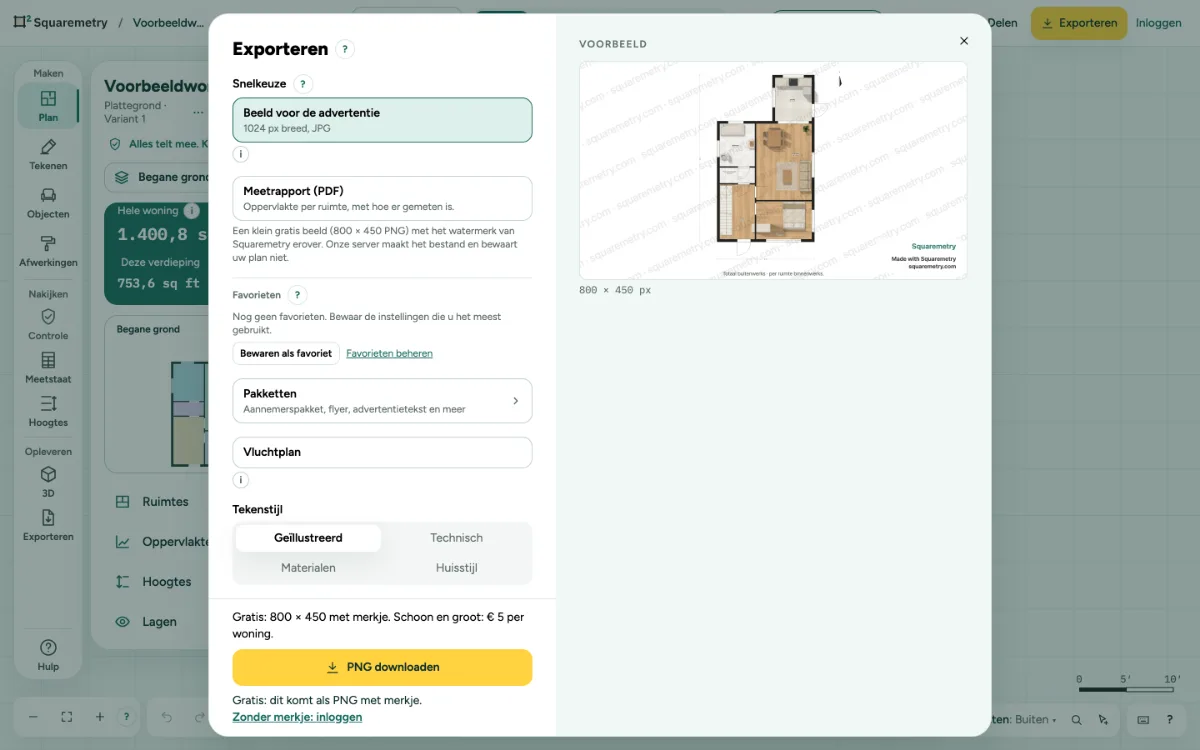
Snelkeuzes bij exporteren: beeld voor de advertentie en vluchtplan: stap voor stap
1. Beeld voor de advertentie
Klik in Exporteren op Beeld voor de advertentie. Dat zet JPG, 1024 px breed en de stijl Geïllustreerd. Zonder Pro, Team of ontgrendelde woning komt het als het gratis PNG met merkje; dat staat onder de knop. Kijk de fotoregels van de site na. Het aannemerspakket, de flyer en de advertentietekst staan onder Pakketten.
2. Vluchtplan
Plaats eerst vluchtplansymbolen met Plaatsen (P), tab Vluchtplan. Klik daarna in Exporteren op Vluchtplan. U krijgt een PDF met alleen de plattegrond, een legenda en de titel VLUCHTPLAN. De snelkeuze zet ook Op de tekening › Symbolen aan, zodat de uitgang, het blusmiddel en het alarm op de plattegrond staan.
3. Een snelkeuze uitzetten
Klik nog eens op de snelkeuze. Wijzigt u het formaat, de afmeting of de stijl, dan gaat hij ook uit.
4. Voor Funda
Bij een plan volgens de meetinstructie toont Exporteren Voor Funda: Pakket voor Funda (ZIP) bevat de FML, een PNG per verdieping en het meetrapport als dat klaar is. Het hoort bij Pro, Team of een woning met meetrapport, net als de FML zelf.
Meldingen die u kunt zien
- Er staan nog geen vluchtplansymbolen op deze verdieping. Plaats ze eerst met Plaatsen (P), tab Vluchtplan.
- Gemaakt met onze eigen pictogrammen. Kijk in de regels van uw gemeente welke tekens en kleuren verplicht zijn.
- Funda heeft nog niet bevestigd dat het FML-bestanden uit andere programma’s aanneemt. Tot dan geeft u uw makelaar de PNG of de PDF.