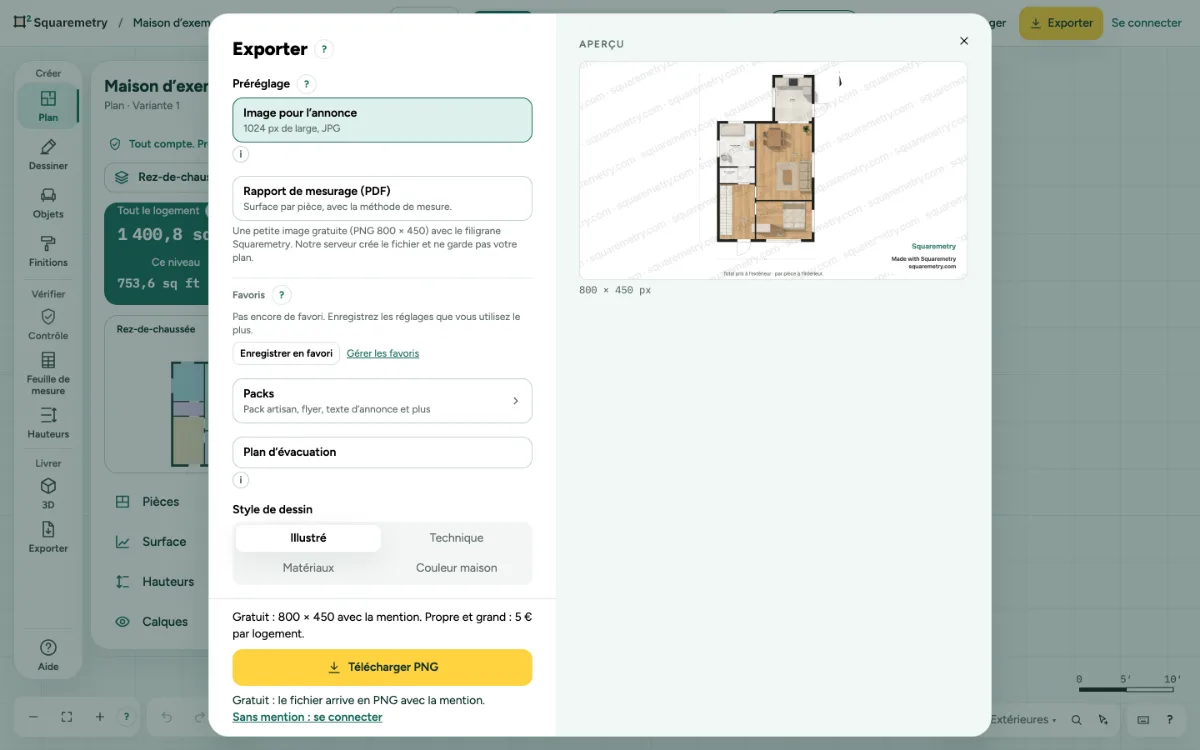
Plan d’évacuation ou image d’annonce en un clic : deux préréglages d’Exporter règlent tout pour ces usages courants. Ajustez ensuite si besoin.
Gratuit en petit PNG avec filigrane. En entier : débloquez le logement (votre premier logement est gratuit) ou passez à Pro.
Plan d'évacuation : pas à pas
1. Image pour l’annonce
Dans Exporter, cliquez sur Image pour l’annonce. Le préréglage règle JPG, 1024 px de large et le style Illustré. Vérifiez les règles photo du site. Le pack artisan, le flyer et le texte d’annonce se trouvent sous Packs.
2. Plan d’évacuation
Placez d’abord les symboles d’évacuation avec Placer (P), onglet Évacuation. Cliquez ensuite sur Plan d’évacuation dans Exporter. Vous obtenez un PDF avec seulement le plan, une légende et le titre PLAN D’ÉVACUATION. Le préréglage active aussi Sur le dessin › Symboles : la sortie, l’extincteur et l’alarme figurent sur le plan.
3. Désactiver un préréglage
Cliquez de nouveau sur le préréglage. Changer le format, la taille ou le style le désactive aussi.
4. Pour Funda
Cette étape ne concerne que les logements aux Pays-Bas, pour le portail immobilier néerlandais Funda. Avec un plan mesuré selon la méthode de mesure néerlandaise, Exporter affiche Pour Funda : Pack pour Funda (ZIP) contient le fichier FML, un PNG par niveau et le rapport de mesurage quand il est prêt. Il va avec Pro, Team ou un logement avec rapport de mesurage, comme le FML lui-même.
Messages que vous pouvez voir
- Pas encore de symboles d’évacuation sur ce niveau. Placez-les d’abord avec Placer (P), onglet Évacuation.
- Réalisé avec nos propres pictogrammes. Vérifiez avec les règles locales quels panneaux et quelles couleurs sont exigés.
- Funda n’a pas encore confirmé accepter les fichiers FML d’autres logiciels. D’ici là, donnez à votre agent immobilier le PNG ou le PDF.