Nuage de points, scan LiDAR d’iPhone ou d’iPad (JSON ou USDZ) ou fichier IFC : démarrez un plan depuis l’un d’eux, ou décalquez sur le nuage de points.
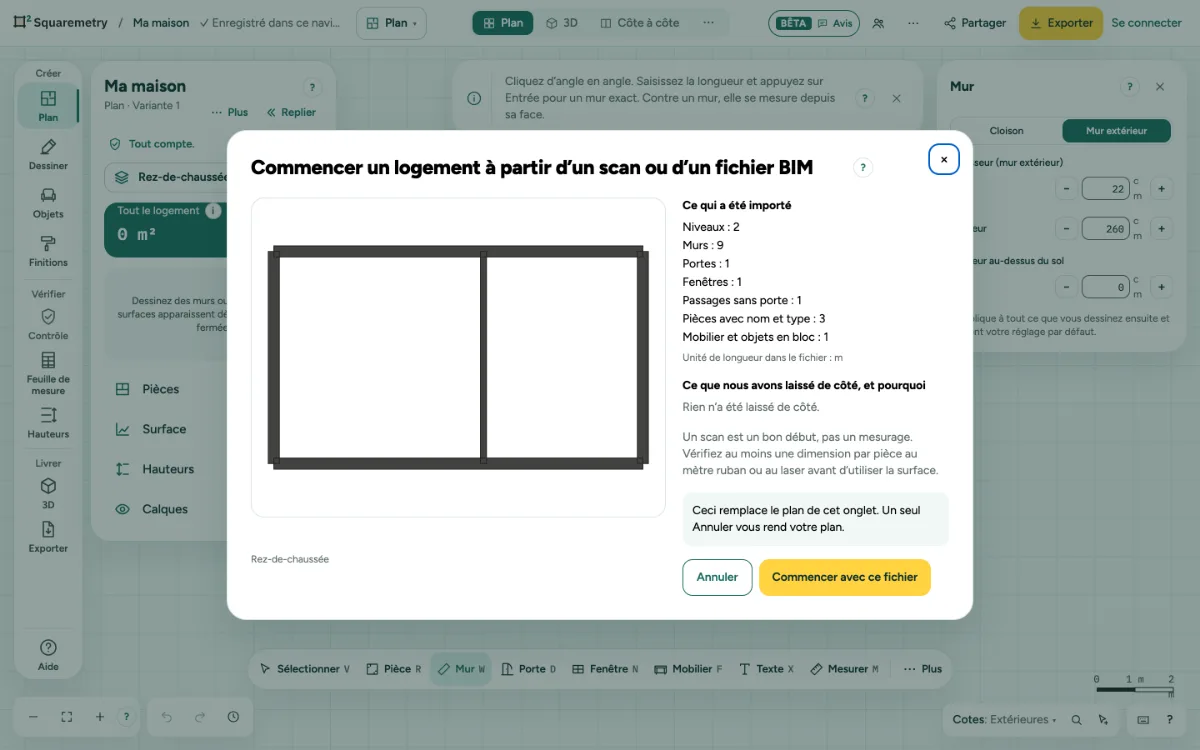
Nuage de points : pas à pas
1. Choisir le fichier
Cliquez sur … en haut à droite, ouvrez Fichier et choisissez Importer un scan ou un fichier BIM…, ou faites glisser un fichier .ifc, .usdz ou .ply sur la page. Un scan de pièce se fait avec un iPhone ou un iPad équipé du LiDAR (RoomPlan, en JSON ou USDZ).
2. Vérifier ce qui est arrivé
La fenêtre liste Ce qui a été importé (niveaux, murs, portes, fenêtres, passages, pièces avec nom et type) et Ce que nous avons laissé de côté, et pourquoi, avec l’unité de longueur du fichier.
3. Scans
Un scan ne voit que l’intérieur d’une pièce. Deux murs scannés dos à dos deviennent une seule cloison avec l’écart réel. Les autres murs deviennent des murs extérieurs de 20 cm, vers l’extérieur de la pièce. Les noms des pièces viennent de l’app de scan.
4. IFC
Les murs, portes, fenêtres, passages et pièces arrivent par étage ; un autre bâtiment devient une annexe. Les sols, toits, escaliers et le mobilier restent de côté pour l’instant. Un fichier créé avec Squaremetry revient avec la même norme et les mêmes unités.
5. Commencer
Cliquez sur Commencer avec ce fichier. Il remplace le plan de cet onglet. Une seule annulation fait revenir votre plan.
6. Nuages de points
Un fichier .ply, .xyz ou .pts devient une coupe à 1,2 m au-dessus du sol, placée en plan de fond à la bonne échelle. Décalquez les murs par-dessus.
Messages que vous pouvez voir
- Ce USDZ contient une scène binaire que nous ne savons pas encore lire. Dans votre app de scan, exportez la pièce en JSON (données RoomPlan) et importez ce fichier.
- Ce fichier dépasse 150 Mo. Exportez un logement ou un niveau à la fois.
- Un scan est un bon début, pas un mesurage. Vérifiez au moins une dimension par pièce au mètre ruban ou au laser avant d’utiliser la surface.