Convertissez un PDF ou une image de plan en DXF en une étape. Murs, portes et fenêtres sont trouvés dans votre navigateur, sur des calques DXF.
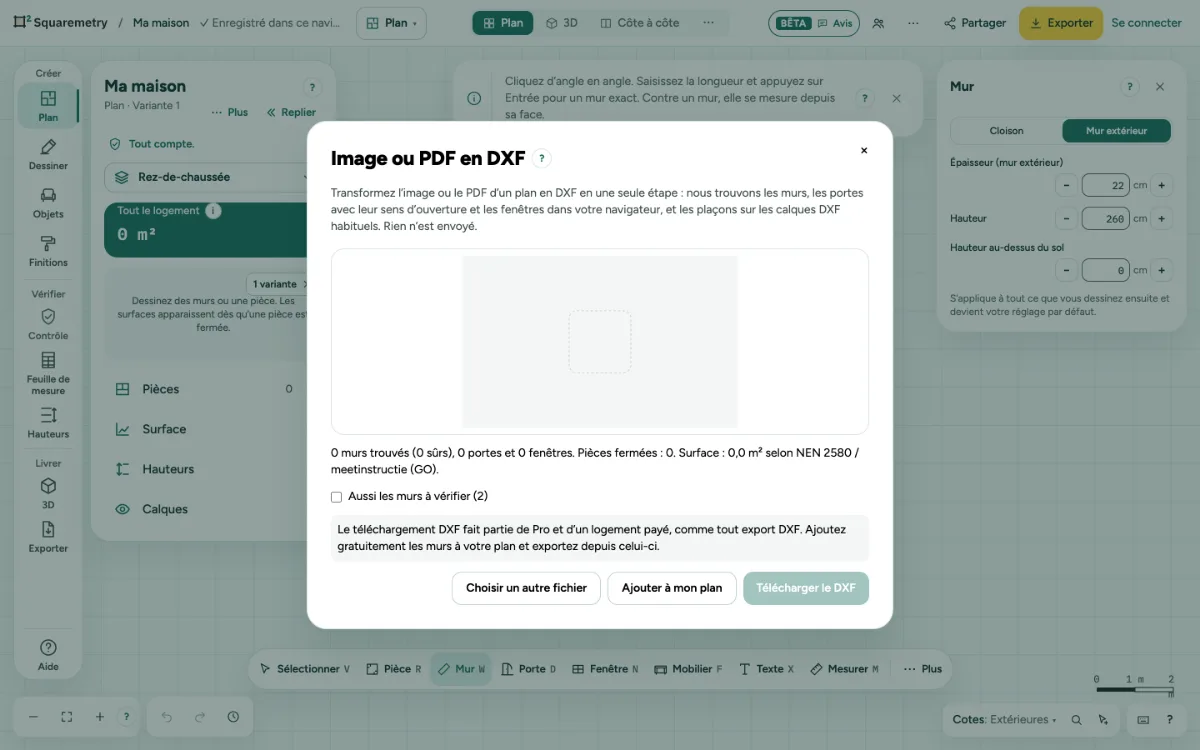
Convertir PDF en DXF : pas à pas
1. L’ouvrir
Cliquez sur … en haut à droite, ouvrez Fichier et choisissez Image ou PDF en DXF…, ou cherchez-le avec ⌘K.
2. Choisir le fichier et l’échelle
Choisissez une image ou un PDF. Pour un PDF, choisissez l’échelle sur la feuille, par exemple 1:100. Pour une image, saisissez la largeur du plan, murs extérieurs compris. Cliquez sur Trouver les murs.
3. Vérifier ce qui a été trouvé
Vous voyez les murs, les portes avec leur sens d’ouverture et les fenêtres, les pièces fermées et la surface selon la norme de votre plan. Cochez Aussi les murs à vérifier pour inclure les murs moins sûrs.
4. Télécharger ou ajouter
Télécharger le DXF donne un DXF avec les calques WALLS, OPENINGS, ROOMS et DIMENSIONS. Ajouter à mon plan place les murs dans votre plan en une seule étape d’annulation, sur un nouveau niveau si celui-ci a déjà des murs.
Messages que vous pouvez voir
- Saisissez la largeur du plan pour que les murs aient la bonne taille.
- Une échelle comme 1:100 ne fonctionne qu’avec un PDF. Pour une image, saisissez la largeur.
- Un DXF d’un autre plan fait partie de Pro. Avec un logement payé : ajoutez gratuitement les murs à ce logement, puis exportez le logement.
- Cela ressemble à une photo, pas à un dessin. Utilisez Décalquer et redressez d’abord la photo.