Begin een plan met een scan van een ruimte, gemaakt met een iPhone of iPad met LiDAR (RoomPlan als JSON of USDZ), met een BIM-bestand (IFC), of trek een puntenwolk over.
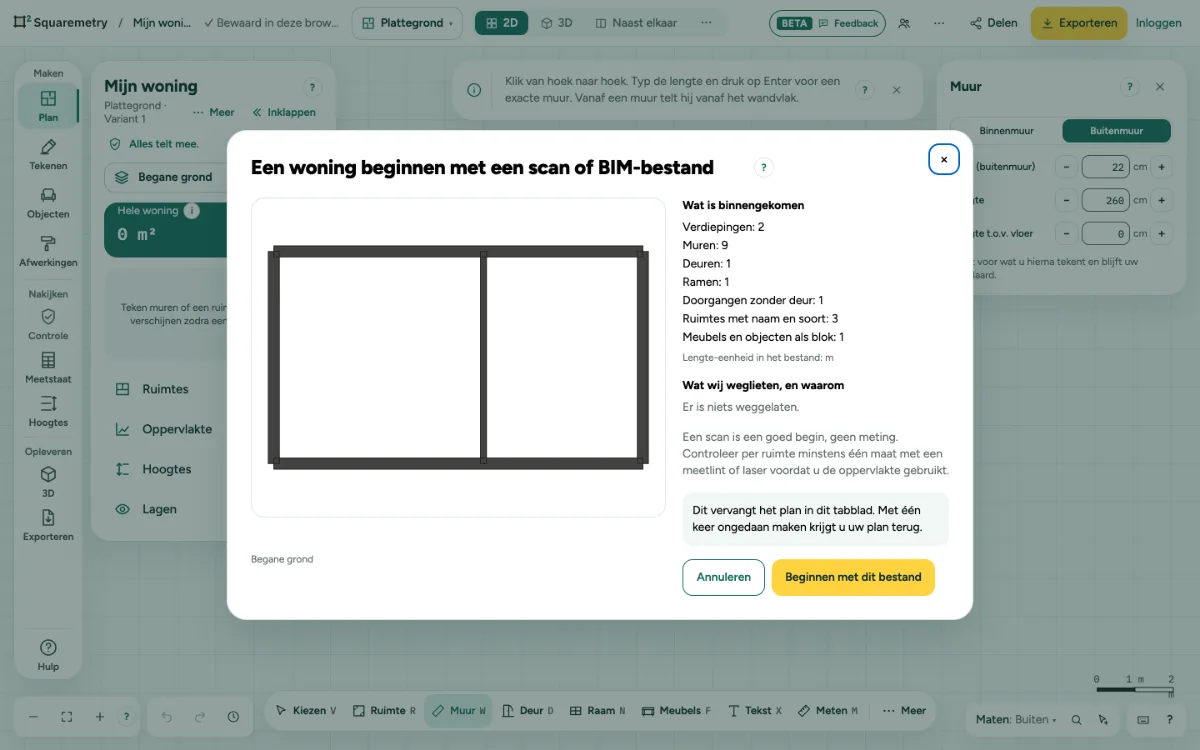
Beginnen met een scan, een IFC-bestand of een puntenwolk: stap voor stap
1. Kies het bestand
Klik rechtsboven op …, open Bestand en kies Een scan of BIM-bestand importeren…, of sleep een .ifc-, .usdz- of .ply-bestand op de pagina.
2. Kijk na wat er binnenkwam
Het venster toont Wat is binnengekomen (verdiepingen, muren, deuren, ramen, doorgangen, ruimtes met naam en soort) en Wat wij weglieten, en waarom, met de lengte-eenheid van het bestand.
3. Scans
Een scan ziet alleen de binnenkant van een ruimte. Twee gescande muren rug aan rug worden één binnenwand met de echte tussenruimte. Andere muren worden gevels van 20 cm, naar buiten vanaf de ruimte. De namen van de ruimtes komen uit de scan-app.
4. IFC
Muren, deuren, ramen, doorgangen en ruimtes komen per bouwlaag binnen; een ander gebouw wordt een bijgebouw. Vloeren, daken, trappen en meubels blijven voorlopig buiten. Een bestand uit Squaremetry komt terug met dezelfde norm en eenheden.
5. Beginnen
Klik op Beginnen met dit bestand. Het vervangt het plan in dit tabblad. Met één keer ongedaan maken krijgt u uw plan terug.
6. Puntenwolken
Een .ply-, .xyz- of .pts-bestand wordt een doorsnede op 1,2 m boven de vloer, als onderlegger op de goede schaal. Trek de muren erover.
Meldingen die u kunt zien
- Deze USDZ bevat een binaire scène, die wij nog niet kunnen lezen. Exporteer de ruimte in uw scan-app als JSON (RoomPlan-gegevens) en importeer dat bestand.
- Dit bestand is groter dan 150 MB. Exporteert u één woning of één verdieping tegelijk?
- Een scan is een goed begin, geen meting. Controleer per ruimte minstens één maat met een meetlint of laser voordat u de oppervlakte gebruikt.