Maak tekenbladen voor een klant, een aannemer of een taxateur: papier tot A0 en ARCH E, een titelblok, en aanzichten van het plan die levend blijven. Verandert een muur, dan volgt elk blad. Exporteer alle bladen als één PDF, of een PNG of SVG per blad.
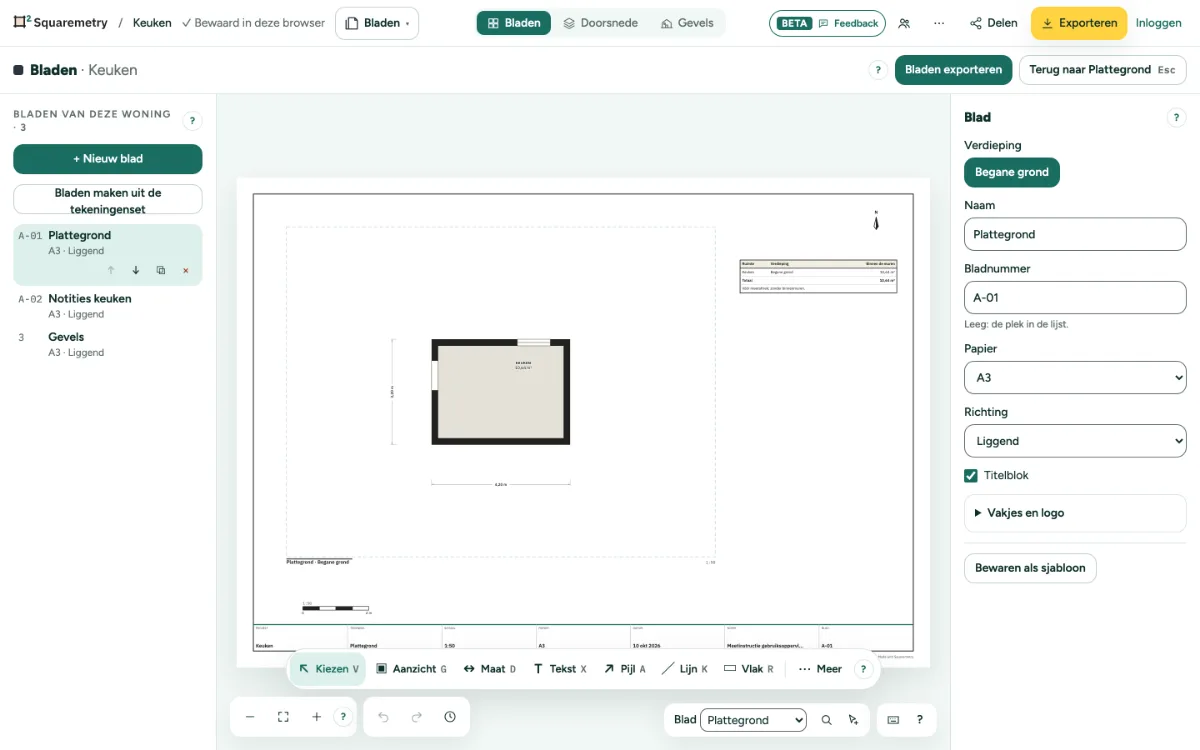
Bladen: tekenbladen met levende aanzichten: stap voor stap
1. Bladen openen
Kies Bladen in de kiezer Werkplek linksboven, of druk op ⌥3. Bladen opent onder dezelfde bovenbalk met eigen gereedschap, met Doorsnede en Gevels als weergaven ernaast; Terug naar Plattegrond of Esc brengt u terug.
2. Bladen maken
Klik op Nieuw blad en kies een sjabloon, of klik op Bladen maken uit de tekeningenset: elk blad van de tekeningenset wordt een blad met een levend aanzicht. Heeft dit plan al bladen, dan vraagt de knop eerst of er nog een tekeningenset bij mag. Annuleren houdt de bestaande bladen; Ongedaan maken haalt een toegevoegde set in één stap weg. Links staan de bladen; klik op een blad om het te openen.
3. Het blad zelf
Is er niets gekozen, dan is de kaart rechts het blad: naam, bladnummer, papier, liggend of staand, en het titelblok met project, opdrachtgever, tekening, schaal, papier, datum, norm en bladnummer. Kiest u kleiner papier of draait u het, dan schuift wat niet meer past op het papier, alleen kleiner als het groter is dan het papier; een melding zegt hoeveel, en ⌘Z zet ze terug.
4. Eén geschiedenis
Elke wijziging op een blad is één stap in dezelfde geschiedenis als de tekening: ⌘Z werkt hier ook, ook als u terug bent op de plattegrond.
5. Exporteren
Klik op Bladen exporteren. Kies alle bladen of alleen dit blad, en PDF (alles in één bestand), PNG of SVG (één per blad, samen in een ZIP). De bestanden tonen precies wat u ziet, met uw huisstijl als u die heeft. Bladen exporteren vraagt een ontgrendelde woning, Pro of Team. Zonder Pro wordt een blad als PNG hooguit 3840 pixels (4K) aan de lange kant. PDF en SVG blijven op elk formaat scherp. Een blad zonder plattegrond van deze woning die zichtbaar op het papier staat (minstens 1 cm) krijgt het gratis merkje; het venster noemt dat blad voordat u downloadt.
6. DXF en een selectie
DXF, één per blad, geeft het papier op ware grootte voor CAD: de rand, het titelblok, elk aanzicht bijgesneden op zijn kader en alles wat u tekende, elke soort op een eigen laag. Kies eerst iets op het blad; Alleen wat gekozen is exporteert alleen dat, op een eigen stuk papier met een rand van 10 mm, als PDF, PNG, SVG of DXF. Elke export van bladen, ook Alleen wat gekozen is, vraagt een ontgrendelde woning, Pro of Team; zonder staat Downloaden uit en zegt het venster vóór de klik waarom.
Sneltoetsen
- ⌥3
- Werkplek Bladen
- V
- Bladen: kiezen
- G
- Bladen: aanzicht toevoegen
- D
- Bladen: maat
- X
- Bladen: tekst
- A
- Bladen: pijl
- K
- Bladen: lijn
- R
- Bladen: vlak
- I
- Bladen: afbeelding
- ⌘Z
- Ongedaan maken
- Esc
- Stoppen, dan Kiezen, dan loslaten
Op Windows en Linux gebruikt u Ctrl waar de Mac ⌘ heeft.
Meldingen die u kunt zien
- Er zijn geen bladen om te exporteren. Voeg eerst een blad toe.
- U heeft 100 bladen, het meeste voor één woning.
- Teken eerst een ruimte: de tekeningenset heeft nog geen bladen.
- DXF voor CAD hoort bij Pro en bij een betaalde woning.
- Hier is niets om in DXF te tekenen. Afbeeldingen gaan niet mee in DXF.