Il cartiglio e le viste vive su ogni tavola: impagini piante, 3D e prospetti su un foglio A4 o A3 che si aggiorna con il disegno.
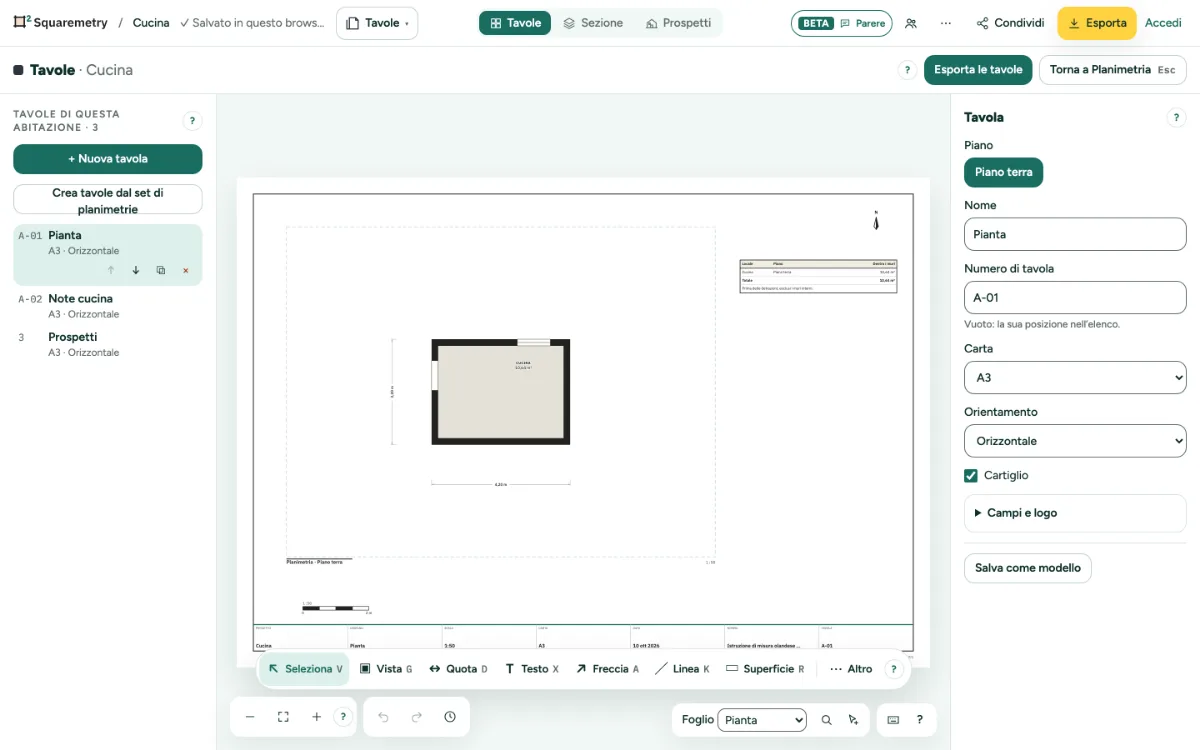
Cartiglio: passo dopo passo
1. Apra Tavole
Scelga Tavole nel menu Area di lavoro in alto a sinistra, oppure prema ⌥3. Tavole si apre sotto la stessa barra superiore con i propri strumenti; Sezione e Prospetti sono viste accanto. Con Torna a Planimetria o Esc torna indietro. Le tavole vanno dal formato carta A4 fino ad A0 e ARCH E, per un cliente, un impresario o un perito.
2. Crei le tavole
Clicchi Nuova tavola e scelga un modello, oppure clicchi Crea tavole dal set di planimetrie: ogni tavola del set diventa una tavola con una vista viva. Le tavole sono elencate a sinistra; ne clicchi una per aprirla.
3. La tavola stessa
Se non è selezionato nulla, la scheda a destra mostra la tavola: nome, numero di tavola, carta, orizzontale o verticale, e il cartiglio con progetto, cliente, disegno, scala, carta, data, norma e numero di tavola. Se sceglie una carta più piccola o la gira, ciò che non entra più viene spostato sulla carta, e rimpicciolito solo se è più grande della carta; un messaggio dice quanti elementi, e ⌘Z li riporta indietro.
4. Una sola cronologia
Ogni modifica su una tavola è un passo nella stessa cronologia del disegno: anche qui funziona ⌘Z, pure dopo essere tornato alla planimetria.
5. Esporti
Clicchi Esporta le tavole. Scelga tutte le tavole o solo questa tavola, e PDF (tutto in un unico file), PNG o SVG (uno per tavola, insieme in un file ZIP). I file mostrano esattamente ciò che vede, con la Sua identità visiva se ne ha una. Per esportare le tavole serve un’abitazione sbloccata, Pro o Team. Senza Pro, una tavola in PNG è al massimo di 3840 pixel (4K) sul lato lungo. PDF e SVG restano nitidi a qualsiasi formato. Una tavola senza una planimetria di questa abitazione visibile sulla carta (almeno 1 cm) porta il marchio gratuito; la finestra nomina quella tavola prima del download.
6. DXF e una selezione
Il DXF, uno per tavola, dà il foglio in grandezza reale per il CAD: la cornice, il cartiglio, ogni vista ritagliata nel suo riquadro e tutto ciò che ha disegnato, ogni tipo su un proprio layer. Selezioni prima qualcosa sulla tavola e Solo la selezione esporta soltanto quello, su un foglio a parte con un margine di 10 mm, come PDF, PNG, SVG o DXF. Ogni esportazione di tavole, anche Solo la selezione, richiede un’abitazione sbloccata, Pro o Team; altrimenti Scarica è spento e la finestra spiega il motivo prima che Lei clicchi.
Scorciatoie da tastiera
- ⌥3
- Area Tavole
- V
- Tavole: seleziona
- G
- Tavole: aggiungi una vista
- D
- Tavole: quota
- X
- Tavole: testo
- A
- Tavole: freccia
- K
- Tavole: linea
- R
- Tavole: area
- I
- Tavole: immagine
- ⌘Z
- Annulla
- Esc
- Annullare, poi Seleziona, poi rilasciare
Su Windows e Linux usi Ctrl dove il Mac ha ⌘.
Messaggi che può vedere
- Nessuna tavola da esportare. Aggiunga prima una tavola.
- Ha 100 tavole, il massimo per un’abitazione.
- Disegni prima un locale: il set di planimetrie non ha ancora tavole.
- Il DXF per il CAD fa parte di Pro e di un’abitazione pagata.
- Qui non c’è nulla da disegnare in DXF. Le immagini non vanno nel DXF.