Voeg een verdieping toe voor elke vloer. Stel hoogtes in, zet er een dak op en probeer varianten van een verdieping. Een ruimte waar niets onder ligt, krijgt een waarschuwing.
Verdiepingen, hoogtes, daken en varianten: stap voor stap
1. Waar staat wat
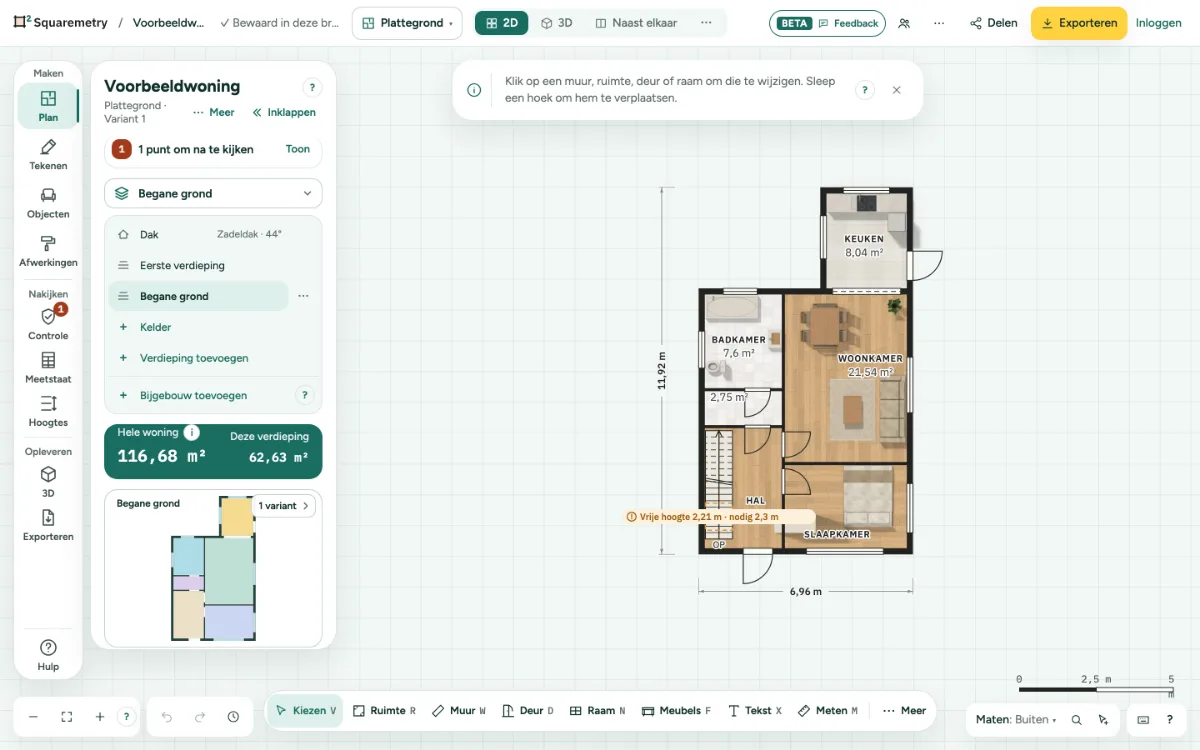
Het paneel links leest van boven naar onder: de naam van de woning, met daaronder Plattegrond · Variant 1, Meer en Inklappen; de punten om na te kijken (één regel met het aantal en Toon, of een vinkje als alles meetelt); het verdiepingveld; de knop naar de varianten met een kleine plattegrond van de actieve variant; een klein teal blok met de oppervlakte van de Hele woning, en Deze verdieping ernaast als de woning meer verdiepingen heeft; een kleurenoverzicht van de verdieping (elke ruimte in de kleur van haar soort, donkere muren met deuren en ramen, en op de begane grond de tuin en de bijgebouwen; klik op een ruimte om haar te openen); en rijen: Ruimtes, Oppervlakte (met wat telt), Hoogtes, Lagen en Dit gebouw. Onder Meer staan Variant dupliceren, Deze verdieping en, onderaan in rood, Deze variant weghalen…. Een ruimte opent met Soort, Maten, Maten tonen, Vloer en Instellingen, en onder Meer: Wanden en plafond en Items in deze ruimte; in de stand Verbouwing ook Verbouwing. Alles staat hooguit twee klikken ver.
2. Een verdieping toevoegen
Klik in het paneel links op het verdiepingveld, bijvoorbeeld Begane grond, en dan op Verdieping toevoegen. De verdieping eronder ziet u vaag, en nieuwe muren klikken erop vast. De nieuwe verdieping komt bovenop het gebouw, boven de bovenste verdieping op peil, en het dak gaat mee naar boven. Ongedaan maken brengt u terug naar de verdieping waar u was.
3. Naar een andere verdieping
Klik op het verdiepingveld bovenaan het Plan-paneel (Woning · Begane grond): de lijst opent met de verdiepingen zoals het gebouw staat, de bovenste verdieping bovenaan, de kelder onderaan, en Dak daarboven. Kies een verdieping en de lijst gaat dicht. Is het Plan-paneel dicht, in 3D en in Naast elkaar, dan staat hetzelfde veld links op de tekening. Esc sluit de lijst zonder iets te veranderen. Of druk op PgUp en PgDn (ook ⌥↑ en ⌥↓) om een verdieping omhoog of omlaag te gaan; een korte melding noemt de verdieping. Met één verdieping gebeurt er niets. Dak brengt u naar de verdieping die het dak draagt en opent het dakvenster; zonder dak begint het met de vormen.
4. Deze verdieping
Klik bovenaan het paneel links op Meer en dan op Deze verdieping om de naam te wijzigen, de verdieping te kopiëren, het plan een kwartslag te draaien, te spiegelen of de verdieping weg te halen. Deze verdieping kopiëren kopieert alles op de verdieping: muren, deuren en ramen, ruimtes met hun grenzen, vides en gaten, trappen, meubels, symbolen, leidingen en kabels, vlakken, balkons, fotopunten en de vormen uit Modelleren, dus de kopie meet precies als het origineel. Een trap naar een andere verdieping wordt op de kopie een handmatige trap, en een trapgat waarvan de trap op een andere verdieping staat, wordt op de kopie een los gat met zijn eigen vorm. Kopieert u de bovenste verdieping, dan gaat het dak met zijn dakkapellen mee naar de kopie bovenop. Opmerkingen blijven bij het origineel, en de melding zegt dat. Op de kopie toont tekst die aan een muur, deur, raam of ruimte gekoppeld is nog steeds die maat, ook bij een ruimte zonder naam. Draaien neemt elke verdieping mee, met het dak, de trapgaten, de bijgebouwen, de hoogtezones onder het dak, het kavel en de noordpijl, dus de oppervlakte blijft gelijk. Spiegelen houdt de oppervlakte ook precies gelijk, en bewaarde 3D-aanzichten draaien en spiegelen mee. Het dak staat als eigen rij bovenaan de verdiepingslijst. Terug, of Esc, brengt u weer bij de lijst. Welke verdieping u ook kopieert, de kopie komt bovenop het gebouw en het dak gaat naar de kopie. Haalt u een verdieping weg, dan gaat haar dak naar de verdieping direct eronder als die geen dak heeft; anders gaat het mee weg. De verdieping erboven blijft op haar hoogte staan. Ongedaan maken zet alles terug. Spiegelen keert ook elke hoek om: een gedraaid meubel wordt zijn echte spiegelbeeld en de pijlen van een vluchtroute wijzen de andere kant op.
5. Hoogtes
Nieuwe bovenverdiepingen krijgen het volgende verdiepingsnummer van dat gebouw; een kelder verhoogt het niet. Een bestaande naam wordt overgeslagen. Klik in het paneel links op Hoogtes. Elke verdieping met haar hoogte boven de begane grond en haar muurhoogte, van boven naar beneden: Begane grond P = 0 en 2,60 m. Klik op een getal, typ een nieuw zoals 2,8 of 260 cm en druk op Enter; de verdiepingen erboven gaan mee. Een muurhoogte ligt tussen 1,00 en 10,00 m; anders zegt één regel naast het veld dat, en Esc zet de oude waarde terug. Een muurhoogte onder een deur of raam op die verdieping wordt net zo geweigerd, met de grens in die regel. Onder een schuin dak zegt de rij Volgt het dak met de dakvoet en de nok; een klik opent het dakvenster. Ruimtes die afwijken staan ingesprongen onder hun verdieping, zoals een verlaagd plafond of een schuin plafond; een klik opent hun kaart bij Plafond en hoogte. Onder een schuin dak staat ook een ruimte met een eigen plafond, ook een vlak plafond: dat plafond telt, niet het dak. De schets eronder is om een verdieping omhoog of omlaag te slepen; op de telefoon staat ze achter Schets. Verdiepingen uitlijnen legt twee verdiepingen gelijk op een trap of een gekozen punt. Alles op de verdieping schuift mee, ook de vormen en doorsneden uit Model. Ligt er een verdieping boven, dan knipt een lagere muurhoogte de plafonds eronder af op de nieuwe hoogte: alles daaronder blijft precies zoals het was, ook het lage deel van een Schuin plafond of Gewelf en de rand van een Verlaagde rand, en daarboven is het plafond vlak. Een vorm van het plafond die helemaal boven de nieuwe hoogte ligt, gaat weg, met een melding. Bij een kelder gaat het andersom: maakt u hem hoger of dieper, dan zakt de kelder met wat eronder ligt, en de begane grond blijft op P = 0. In de schets pakt u een plafond bij zijn hoogtelijn rechts; elders pakt u de dichtstbijzijnde peillijn. Een dak dat op de muren begint, blijft op de muren als de muurhoogte verandert, en een dak begint nooit hoger dan de muren.
6. Hier ligt niets onder
Een ruimte die buiten de muren van de verdieping eronder uitsteekt, krijgt het label Hier ligt niets onder. In de lijst kiest u: Schuif boven de verdieping eronder, Passend maken op de verdieping eronder, of Houd het als uitkraging. Elk is één stap die u ongedaan kunt maken.
7. Varianten
Klik bovenaan het paneel links op Meer en kies Variant dupliceren, of klik op de knop naar de varianten, zoals 1 variant, met de kleine plattegrond. Elke variant is een rij met een kleine plattegrond: klik erop om eraan te werken, of klik op Dupliceren om een andere indeling te proberen. Onder de rijen wijzigt u de naam van de variant waaraan u werkt, of haalt u hem weg. Deze variant weghalen… onder Meer vraagt eerst Deze variant weghalen? en zegt welke variant op welke verdieping weggaat; Ongedaan maken zet hem terug. Een verdieping houdt altijd één variant. Alleen de variant waaraan u werkt, telt mee in de totalen en de exports.
8. Een dak op elke vorm
Het dak volgt de omtrek van de verdieping. Een L-, T- of U-vorm krijgt een nok per vleugel en een kilgoot waar twee vleugels samenkomen; de plattegrond toont dakrand, nokken, graten en kilgoten gestippeld. Bij gebogen of schuine gevels volgt het dak de rechthoek om de verdieping, en dat staat in het paneel Dak. De bruto inhoud op de Meetstaat (Nakijken) volgt hetzelfde dak, met de dakkapellen.
9. Dakdelen
Geef een deel van een verdieping een eigen dak, bijvoorbeeld een platte uitbouw van 1 × 4 m naast een zadeldak op 3 × 4 m. Open het dakvenster (de rij Dak in de verdiepingslijst), zoek de sectie Dakdelen en klik op Dakdeel toevoegen. Of zoek Dakdeel toevoegen met ⌘K, of kies het in het ⋯-menu van de rij Dak. Klik daarna op een ruimte: het dakdeel wordt die ruimte tot de buitenkant van de gevels. Of sleep een rechthoek over het deel. Esc of de × in de hint stopt; op een tablet of telefoon tikt u op de ruimte. Een nieuw dakdeel is plat en het dakvenster opent erop: kies de vorm, helling, nok, overstek, Dak begint op, dakkapellen en dakbedekking, net als bij het gewone dak. ‹ Dak gaat terug naar het gewone dak, dat op de rest van de verdieping ligt. Overlappen twee dakdelen, dan wint het nieuwste en zegt een melding hoeveel, bijvoorbeeld: "Dit dakdeel ligt deels over Dak boven Serre (1,20 m²): daar ligt nu dit dak." Controle noemt het ook (Dakdelen overlappen), met Openen. Zolang het venster op een dakdeel staat, staan er grepen op de randen in het plan om het deel groter of kleiner te maken. Dakdeel weghalen onderaan haalt het weg: "Dakdeel weggehaald. Ongedaan maken zet het terug." Dak weghalen haalt alleen het gewone dak weg. Komt er niets bij, dan zegt een melding waarom: "Te klein. Sleep minstens 0,50 m." "Buiten de verdieping: teken het deel over de ruimtes." "Boven Keuken ligt Verdieping 1: daar kan geen dak liggen." "Hooguit 8 dakdelen per verdieping." "Kies een ruimte met rechte hoeken, of sleep een rechthoek." "Raakt geen gevel: teken het deel tot aan een gevel." "Te veel hoeken in de dakdelen samen: sleep een rechthoek, of haal eerst een dakdeel weg." Elk dak telt op zijn eigen deel van de verdieping: onder een plat dakdeel is er geen strook lager dan 1,50 m, en de bruto inhoud telt alle daken. De plattegrond, 3D, de doorsnede, de gevels, de exports en het meetrapport tonen elk dak. Kopieert u een verdieping, dan krijgt de kopie de dakdelen; komt de verdieping eronder er helemaal onder te liggen, dan verhuizen ze mee. Zet u er een verdieping bovenop, dan gaat het gewone dak mee omhoog en blijven de dakdelen op hun eigen verdieping. Een dak op een verdieping die deels onder een hogere verdieping ligt, wordt alleen op het vrije deel getekend: dezelfde dakvorm, het stuk onder de hogere verdieping weg, in de plattegrond, 3D, de gevels en de exports (de meting deed dat al). Wilt u op dat vrije deel een eigen dak, bijvoorbeeld een zadeldak op een aanbouw? Teken er dan een dakdeel over.
10. Helling per dakvlak
Geef onder Helling per dakvlak het dakvlak Boven, Rechts, Onder of Links een eigen helling, in graden of als x/12. Laat een vakje leeg voor de helling hierboven. Een kant zonder dakvlak, zoals de topgevel van een zadeldak of de hoge kant van een lessenaar, is grijs: een helling doet daar niets.
11. Een dak op één bouwlaag
Geeft u een woning met alleen een begane grond een schuin dak, dan begint het dak op de muren: Dak begint op is de verdiepingshoogte (standaard 2,60 m). Er komt geen verdieping bij. De begane grond houdt zijn volle hoogte en telt volledig mee. Een dak kan ook lager beginnen: typ het bij Dak begint op, bijvoorbeeld 1,00 m op de eerste verdieping van een woning met twee bouwlagen, zodat het dak doorloopt tot waar een tweede verdieping zou zitten. Bij meer bouwlagen, een zolder, een plat dak en een bijgebouw begint het dak op de vloer (0,00 m). Dak weghalen haalt alleen het dak weg.
12. Dak begint op
Direct onder de helling staat Dak begint op: hoe hoog boven de vloer van deze verdieping het dak begint, gemeten aan de buitenkant van de gevel waar het dak op de muur rust: de goothoogte. Standaard is dat 0,00 m, op de vloer; typ 1,50 voor eerst 1,50 m rechte muur en dan het dak. Typ 2, 2,00 of 200 cm en druk op Enter; Esc zet de oude waarde terug. Hoger dan de muurhoogte van de verdieping kan niet: één zin zegt het en de oude waarde blijft staan, net als bij tekst of een waarde onder 0. Een plat dak heeft geen veld; het ligt op de muurhoogte. Het dak, de oppervlakte onder 1,50 m en de bruto inhoud beginnen daar; vanaf 1,50 m zegt Verandert direct dat niets lager is en alles meetelt. Het getal onder Verandert direct is hetzelfde als in de meetstaat voor deze verdieping; bij een andere meetnorm staat daar haar eigen grens.
13. Dakkapellen
Klik op Dakkapel toevoegen. Kies bij Kijkt naar de kant van de kapel, bij Dak van de kapel Plat of Zadeldak, de Breedte, de Hoogte binnen en de plek Vanaf links en Vanaf de gevel. De oppervlakte onder 1,50 m in Verandert direct past zich meteen aan. Een andere kant zet de kapel in het midden van die kant, op dezelfde afstand van de gevel; bij een L-, T- of U-vorm in het midden van het langste stuk goot waar het dak naar die kant schuin loopt, zoals een zijvleugel; heeft die kant twee goten, zoals een L met een schilddak, dan de langste. Een kant zonder dakvlak zegt (geen dakvlak) en is niet te kiezen; een nieuwe kapel komt altijd op een dakvlak. Dakkapel weghalen haalt hem weg; elke wijziging is één stap die u ongedaan kunt maken.
Onderdelen op het scherm
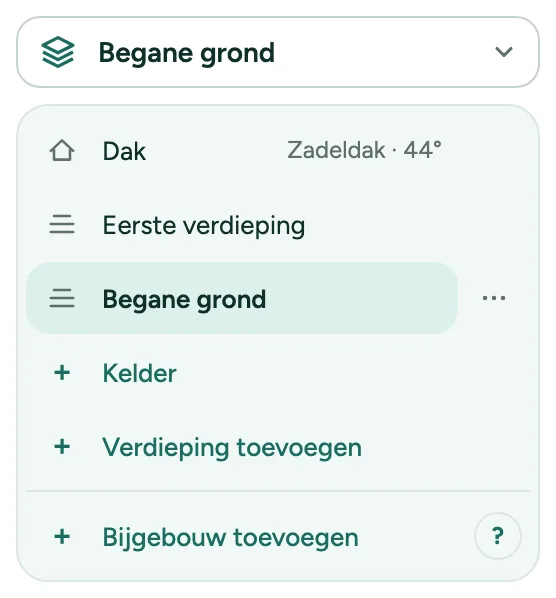
Gebouw en verdieping. Het verdiepingveld in het Planpaneel zegt waar u tekent. Open het voor elk gebouw en elke verdieping, met Verdieping toevoegen en Bijgebouw toevoegen.
Sneltoetsen
- PgUp
- Een verdieping omhoog
- PgDn
- Een verdieping omlaag
- ⌥↑
- Een verdieping omhoog
- ⌥↓
- Een verdieping omlaag
Meldingen die u kunt zien
- Teken eerst iets; er is nog niets om te draaien.
- Passend gemaakt. Deuren of ramen die niet meer pasten zijn weggehaald: 1.
- Een verdieping kan hoogstens 10 varianten hebben.
- Kies een helling tussen 1° en 80°, bijvoorbeeld 35°.
- Een dakkapel heeft een schuin dak nodig. Kies eerst een andere vorm.
- Hoger dan het dak, dus deze dakkapel doet niets. Maak hem lager of zet hem dichter bij de goot.
- Gebogen of schuine gevels: het dak volgt de rechthoek om deze verdieping.