Geef vloeren en muren een materiaal en kleur, gebruik uw eigen foto of een textuur uit de bibliotheek, en kies de gevel en het dak voor de hele woning.
Materialen en kleuren: stap voor stap
1. Vloer
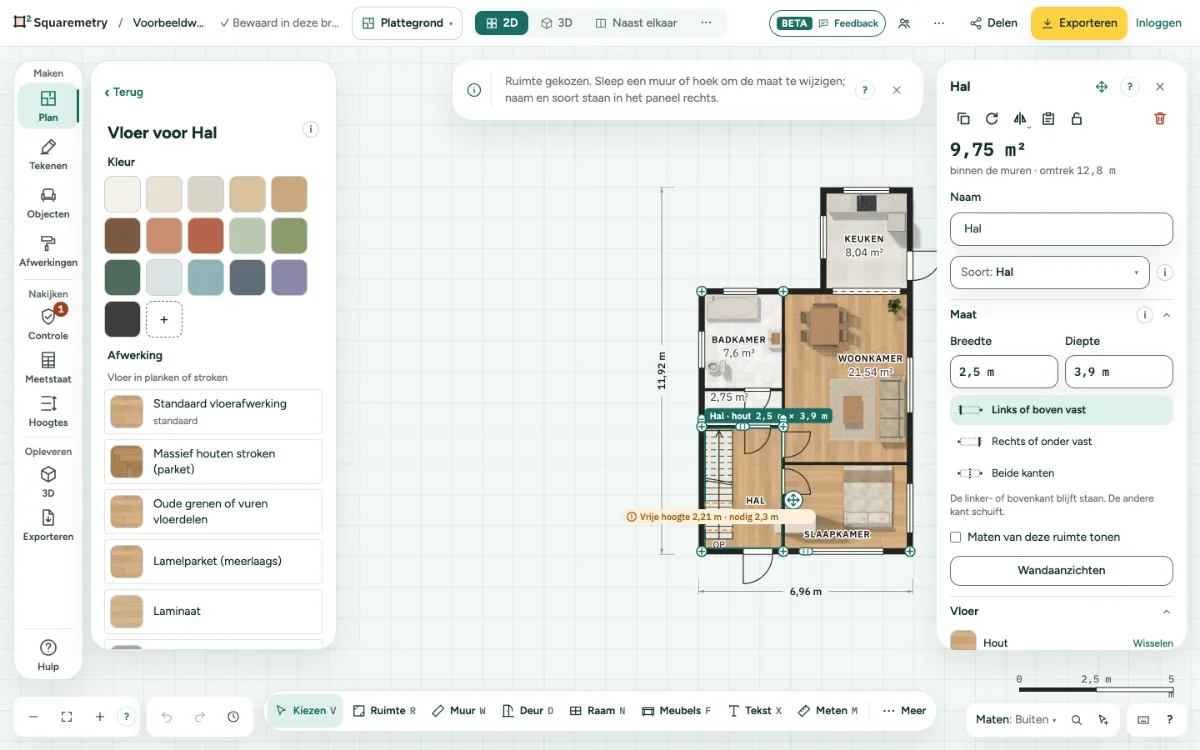
Kies een ruimte. Open in haar kaart Vloer: één rij met een staal, de naam en Wisselen. Klik op Wisselen. Links opent de bibliotheek met alleen vloeren, onder een kopje zoals Vloer voor Woonkamer. Kies een kleur of een vloer: hij ligt er meteen, en Ongedaan maken haalt hem weer weg. Alleen een kleur mag ook. Terug of Esc sluit zonder iets te veranderen; op een telefoon opent hij in het blad. Een vloer uit een ouder plan houdt zijn look, en de rij noemt zijn naam.
2. Uw eigen foto of een textuur uit de bibliotheek
De laatste groep in dezelfde bibliotheek is Eigen foto. Klik op Foto kiezen (JPG, PNG of WebP, tot 10 MB) of Uit de bibliotheek voor een gratis textuur. Hij ligt meteen op de vloer; Ongedaan maken haalt hem weer weg.
3. Gevel voor de hele woning
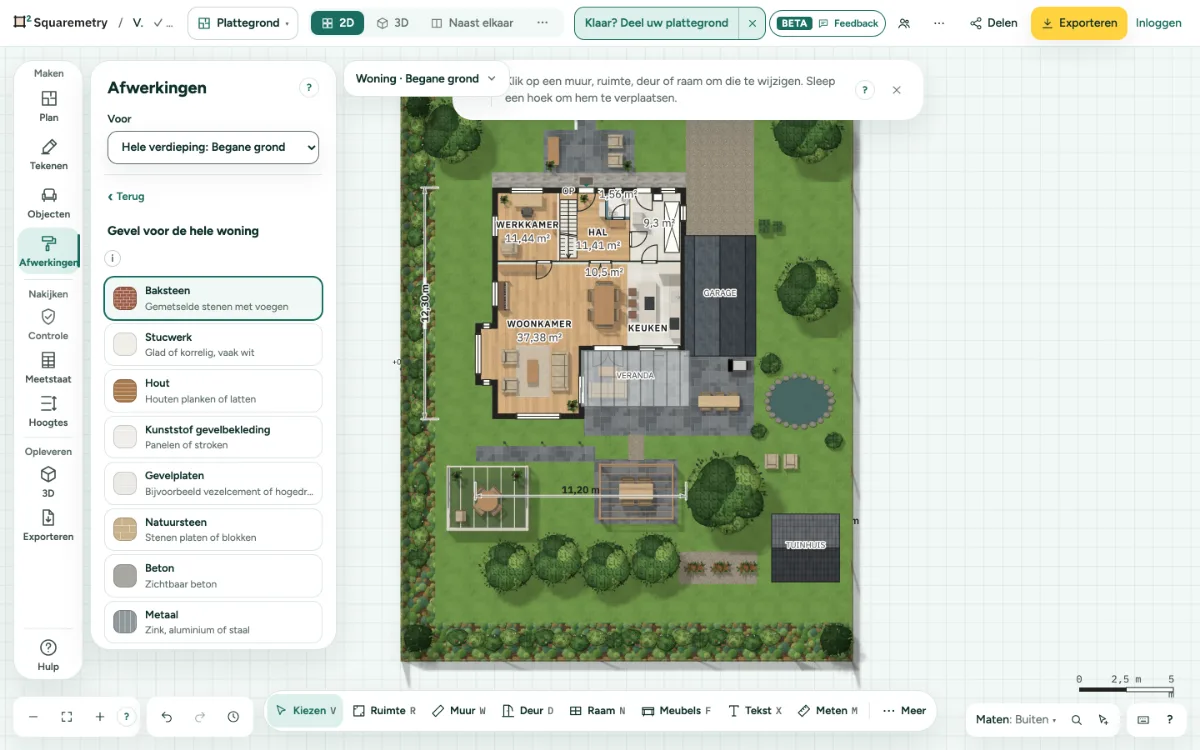
Open Afwerkingen in de rail en klik op Gevel. Kies een materiaal: Baksteen, Stucwerk, Hout, Kunststof gevelbekleding, Gevelplaten, Natuursteen, Beton of Metaal, daarna een Kleur en een Uitvoering. Bij baksteen staat Verband op Automatisch: een spouwmuur krijgt halfsteens verband, een steense muur kruisverband; u kiest er ook zelf een. Plint onderaan zet een strook in een ander materiaal. Eén klik zet elke buitenmuur van de woning; een bijgebouw houdt zijn eigen gevel. Eén keer ongedaan maken zet het terug. Een nieuw plan begint in baksteen rood; uw eigen keuze zet u onder Instellingen, Gevel van een nieuw plan.
4. Eén muur apart
Klik op een muur. Klik op zijn kaart op Buitenkant en kies een materiaal. Zoals de woning haalt uw eigen keuze weer weg. Een binnenmuur heeft geen buitenkant.
5. Dak
Open Afwerkingen en klik op Dak. Kies Dakpannen rood, antraciet of oranje voor elk schuin dak van de woning; een bijgebouw houdt zijn eigen dak. Een plat dak is altijd zwart EPDM. In 3D liggen de pannen in rijen met een nokvorst en een goot; de gevelaanzichten tonen dezelfde kleur. Nog geen dak? Dak toevoegen opent het dak van de bovenste verdieping van de woning, met de vormen om uit te kiezen.
Meldingen die u kunt zien
- Deze foto is groter dan 10 MB. Maak hem kleiner en probeer het opnieuw.
- De bibliotheek kon niet laden. Controleer uw verbinding en probeer het opnieuw.
- Een paar muren hebben een eigen buitenkant. Een keuze hier zet elke muur gelijk.
- Nog geen dak.