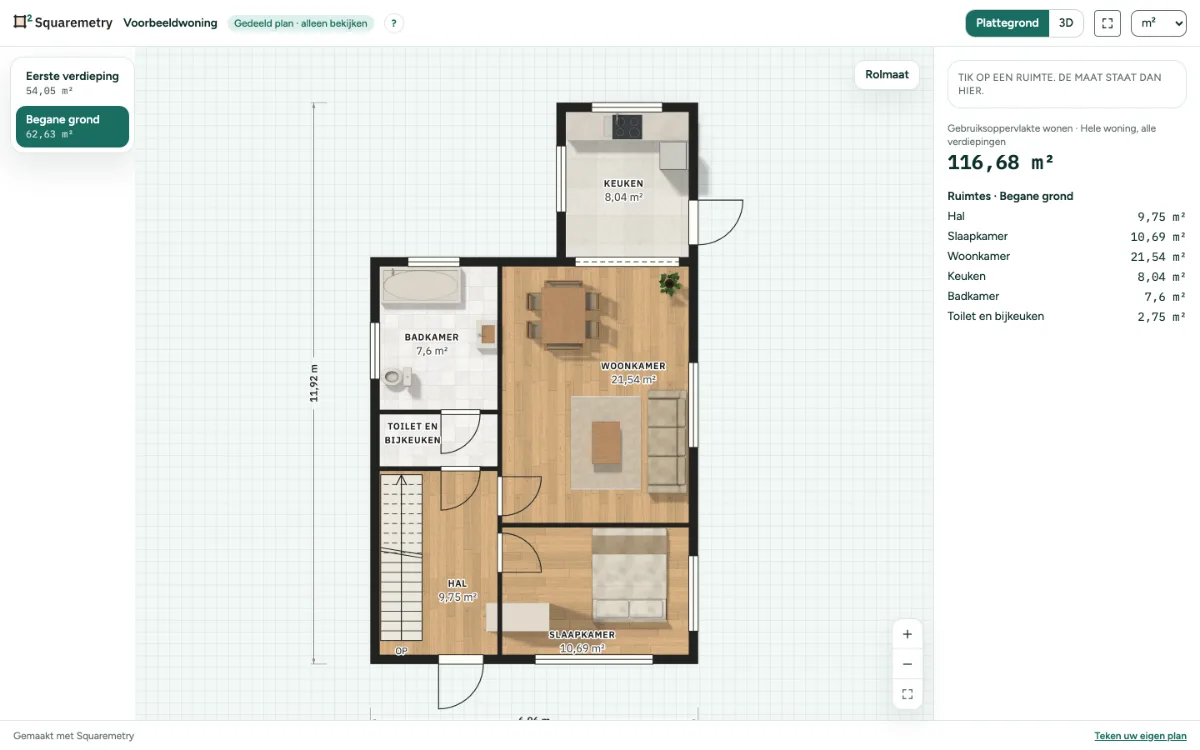
Een link om te bekijken opent een pagina met het plan, de ruimtes en het totaal. Een account is niet nodig en er wordt niets in de browser bewaard.
De gedeelde planpagina, AR en vragen: stap voor stap
1. Rondkijken
Wissel van verdieping met de lijst links op de plattegrond, de bovenste verdieping bovenaan (op de telefoon tikt u op de knop met de naam van de verdieping); de plattegrond opent op de begane grond. Wijs een ruimte aan of tik erop voor de naam en de oppervlakte volgens de norm, met de naam van de norm. Knijp, sleep of gebruik + en − om te zoomen, en de knop met de hoeken om het hele plan weer te zien; op een andere website zoomt het muiswiel alleen met Ctrl. Volledig scherm staat bovenin. Wissel tussen m² en sq ft. Kies 3D als de eigenaar dat toestaat: u ziet de buitenmaten, en Opties zet deelmaten, peilen en de maten per ruimte aan. Toont de eigenaar foto's, klik dan op een camera op het plan of op Fotorondleiding om elke foto te zien met de ruimte en haar oppervlakte.
2. Zie het in uw kamer
Op een iPhone, iPad of Android-telefoon start Bekijk in uw kamer AR. Op een computer krijgt u een QR-code om met uw telefoon te scannen. Dit vraagt een ontgrendelde woning en een link die de 3D-weergave toont.
3. Een vraag aan het kantoor
Hoort de woning bij een kantoor met een Team-abonnement, dan opent de knop Stel … een vraag (met de naam van het kantoor) een kort formulier. Kies een vraag of Meting aanvragen, vul uw naam en e-mailadres in, geef toestemming en klik op Versturen.
Meldingen die u kunt zien
- Deze link werkt niet meer
- De eigenaar van deze link heeft de 3D-weergave niet gedeeld.
- AR kon hier niet starten. Probeer het opnieuw, of open de link op een telefoon met AR.