L’altezza soffitto, il nome e il tipo si impostano nella scheda del locale, insieme al pavimento (sul lato opposto al pannello con gli elenchi, come per muri, porte e mobili): decidono se il locale conta nella superficie totale.

Altezza soffitto: passo dopo passo
1. Aprire la scheda del locale
Prema V e clicchi dentro un locale. Si apre la sua scheda con la superficie all’interno dei muri e il perimetro, il nome e il tipo, e i gruppi Misura, Pavimento, Soffitto e altezza e Cosa conta. A sinistra restano gli elenchi. Su un telefono il locale si apre come scheda nel pannello in basso. Per una Soffitta secondo l’istruzione di misura olandese, apra Cosa conta. Inserisca il vetro netto misurato in m², senza telai, comprese le finestre di facciata e da tetto. Zero resta zero; se lo lascia vuoto si usano le finestre da tetto del disegno. Scelga se una scala fissa è confermata, assente o presa dal disegno; scegliere la scala non compila il vetro. Altezza del soffitto e idoneità abitativa contano ancora; vetro e scala da soli non provano l’uso previsto.
2. Larghezza e profondità
In un locale rettangolare apra Misura nella scheda del locale, digiti la Larghezza o la Profondità all’interno dei muri e prema Invio. Scelga quale lato resta fermo, come per un muro. I muri dall’altro lato si spostano; se un muro prosegue oltre il locale, si sposta solo il tratto lungo questo locale. Misura fissa mantiene larghezza e profondità: se trascina uno dei suoi muri, si sposta tutto il locale. Un piccolo lucchetto accanto al nome del locale lo indica; lo clicchi per vedere cosa è bloccato e per sbloccarlo. Se toglie un tratto di muro e poi chiude di nuovo il locale quasi nello stesso punto, il locale ritrova nome, tipo e altri dettagli. La planimetria ricorda dov’era il locale, quindi funziona anche dopo aver ricaricato la pagina o cambiato piano. Annulla e Ripeti lo mantengono. Un locale chiaramente più piccolo o più grande parte senza nome. Larghezza e profondità fisse sono misure interne: una facciata che diventa più spessa verso l’esterno non le cambia.
3. Nome e tipo
Digiti un Nome nella scheda del locale e scelga il Tipo dall’unico elenco: lo apra, scriva per cercare, oppure usi le frecce e Invio. In cima all’elenco filtra per set (Casa, Appartamento, Ufficio, Negozio, Il mio set); sotto, i tipi sono raggruppati in Abitazione, Locali accessori, Esterno e Altro, e ogni tipo di locale resta nell’elenco. Il tipo diventa anche il nome sulla planimetria e nell’export, se il nome è vuoto o è ancora il tipo precedente; un nome scritto da Lei resta. Aggiunga i Suoi tipi in Impostazioni, Le mie impostazioni. I tipi più usati in questa planimetria sono in cima; su un telefono riceve l’elenco del Suo telefono. I tipi sono raccolti in set per casa, appartamento, ufficio o negozio, più Il mio set.
4. Dove sta il nome
Il nome e la superficie stanno nel punto più spazioso del locale, lontano da arredi e scala, con un bordo bianco così si leggono anche su legno e piastrelle. In un locale stretto, o quando riduce lo zoom, il nome va su due righe e poi resta solo la superficie, così il testo rimane dentro i muri. L’export, il link condiviso e il PDF fanno lo stesso.
5. Altezza pareti e soffitto
Ogni locale ha un’Altezza pareti: dal pavimento alla sommità dei suoi muri. Di solito è l’altezza del piano, e il soffitto sta lì. Apra Soffitto e altezza nella scheda del locale. Al piano più alto può digitare un’altra Altezza pareti: più alta solleva i muri e il tetto piano di quel locale (un gradino nel tetto), più bassa li abbassa. Sotto un altro piano l’Altezza pareti è fissa, perché i muri reggono il piano sopra; la scheda lo dice in una riga, con Altezze per cambiare il piano. Controsoffitto è una scelta in più: lo attivi e digiti Soffitto a, mai sopra l’Altezza pareti. Sotto, Forma offre Piano, Inclinato (punto più basso e lato basso, finestre da tetto), A cassettone o A volta. La tabella delle superfici usa sempre il soffitto, mai i muri. Lasci vuota Altezza pareti per tornare all’altezza del piano; un soffitto che stava più in alto scende con essa. Un’Altezza pareti sotto una porta o una finestra in uno dei muri viene rifiutata, con il limite in una frase. Se le pareti o il soffitto si abbassano, il punto più basso di un soffitto inclinato e il bordo di un soffitto ribassato o a volta seguono, così restano sotto il soffitto e sopra il pavimento. Una misura che non va bene resta nel campo con una riga sotto che spiega perché; non cambia nulla, ed Esc rimette la misura valida. Oppure cerchi Altezza pareti e soffitto con ⌘K.
6. Spostare la linea di 1,50 m
Sotto un tetto o un soffitto inclinato, l’altezza libera di 1,50 m cade dove la pone il tetto visto dall’esterno. La finitura interna è diversa (perlinato, isolamento interno, controsoffitto, muretto di sottotetto)? Allora sposti la linea. Apra Soffitto e altezza nella scheda del locale: Linee di altezza mostra per ogni lato inclinato la distanza dal muro, con sotto la distanza calcolata. Digiti una distanza e prema Invio, oppure trascini la maniglia sulla linea tratteggiata nel disegno, in centimetri interi. Torna al calcolo rimette la linea com’era. La parte più bassa di 1,50 m, il foglio di misura, la sezione e il rapporto seguono la linea, e il rapporto indica che la linea è stata spostata a mano. Oppure cerchi Sposta la linea di 1,50 m con ⌘K. Solo con le regole di misura olandesi.
7. Pavimento
Nella scheda del locale apra Pavimento. C’è una sola riga: un campione, il nome del pavimento e Cambia. Clicchi su Cambia per scegliere un colore, un pavimento della libreria o una Sua foto; compare nella planimetria con il suo aspetto reale a grandezza vera, e non cambia la superficie. Finché non sceglie, un locale riceve un pavimento adatto al suo tipo: legno nel soggiorno, piastrelle in bagno o in cucina, cemento in garage. La riga dice allora Predefinito.
8. Elenco arredi
Quali arredi ci sono in ogni locale, con misura e quantità, lo vede nell’Elenco arredi. Apra Arredi e clicchi su Elenco arredi in alto nella libreria.
9. Eliminare il locale
Clicchi su Elimina nella riga di icone in alto nella scheda del locale, oppure prema ⌫. I suoi muri vengono eliminati, tranne un muro in comune con un altro locale. Annulla lo ripristina.
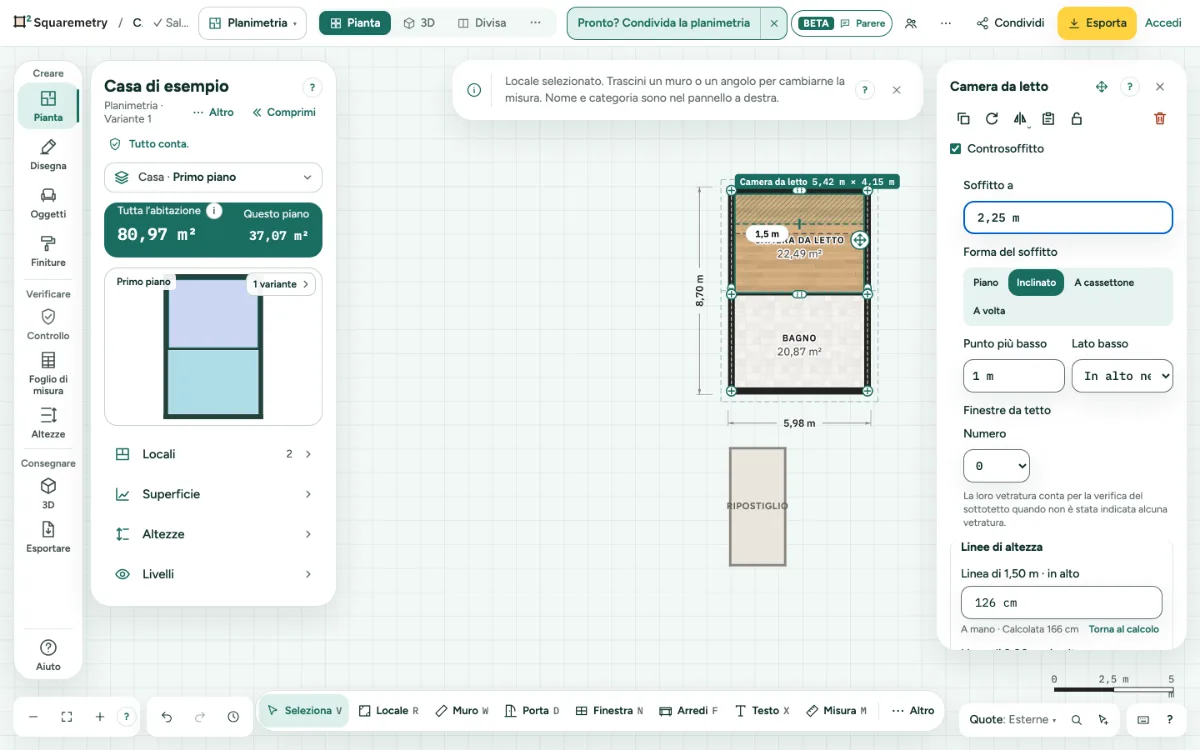
Elementi sullo schermo
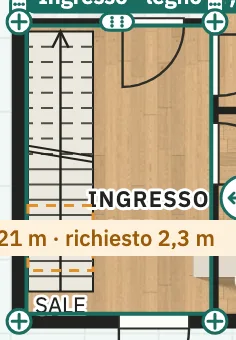
Locale selezionato. Un locale selezionato ha il contorno evidenziato; la sua scheda con nome, tipo e soffitto è a destra.
Scorciatoie da tastiera
- V
- Seleziona
- ⌫
- Eliminare la selezione
- ⌘K
- Cerca strumenti, azioni e aiuto
Su Windows e Linux usi Ctrl dove il Mac ha ⌘.
Messaggi che può vedere
- Larghezza e profondità si inseriscono per un locale rettangolare. Altrimenti trascini i suoi muri.
- Conta in GO
- Non conta in GO
- Il punto più basso deve essere più basso del punto più alto.
- Locale 1 eliminato. Annulla lo ripristina.
- Ogni muro di questo locale appartiene anche a un altro locale. Elimini piuttosto uno dei suoi muri.
- Scelga prima un locale sotto un tetto o un soffitto inclinato.