I livelli disegno separano costruzione, arredi, testo e linee, e quote: li blocchi per lavorare su una parte senza spostare il resto per errore.
Livelli disegno: passo dopo passo
1. Aprire Livelli
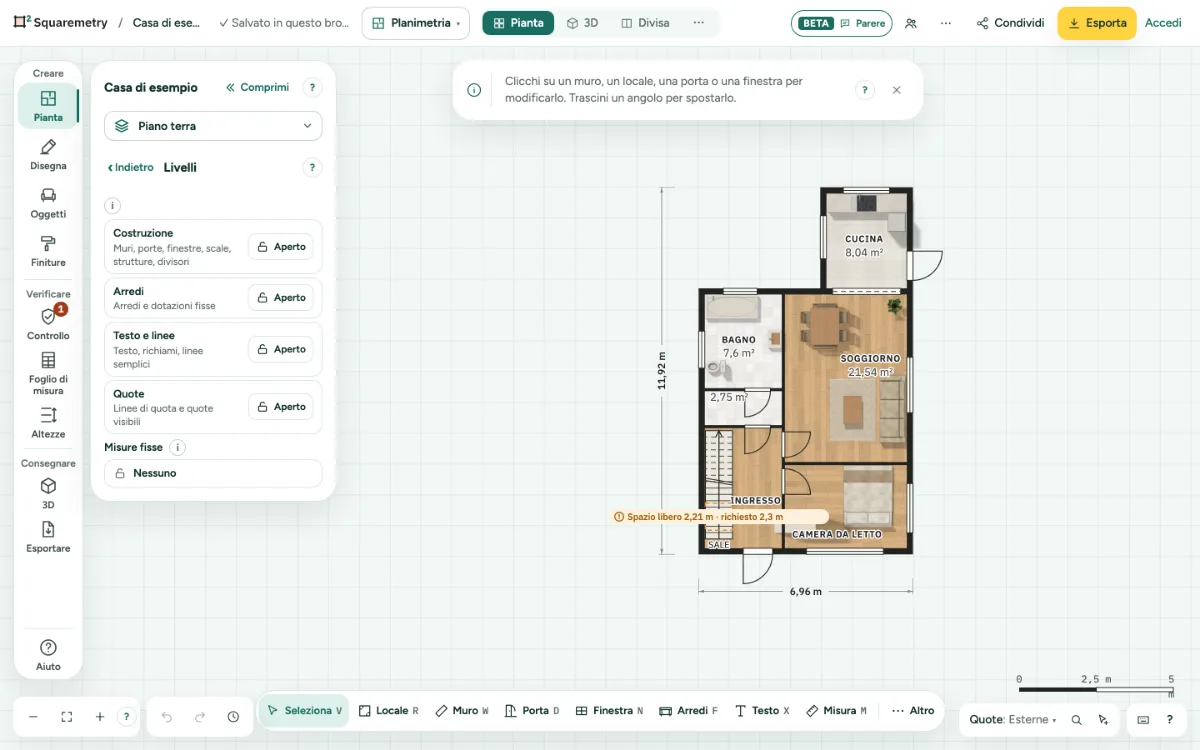
Nel pannello a sinistra clicchi su Livelli. Oppure clicchi con il tasto destro su un punto vuoto e scelga Livelli. Un livello bloccato non si può selezionare né spostare per errore.
2. Bloccare o sbloccare
Clicchi sul pulsante accanto a un livello: Aperto diventa Bloccato, e viceversa. Un layer bloccato vale anche per un intero piano o variante: eliminare o copiare un piano e duplicare o eliminare una variante non vanno a buon fine finché la costruzione è bloccata. Passare a un’altra variante è sempre possibile.
3. Cliccare un lucchetto sulla planimetria
Un piccolo lucchetto accanto al nome di un locale o alla misura di un muro indica che una misura è fissa. Lo clicchi, oppure ci arrivi con Tab e prema Invio: Bloccato mostra cosa è bloccato in quel punto, con quel blocco in cima, e la planimetria lo evidenzia. Lì può sbloccarlo, bloccare o sbloccare un livello, oppure cliccare su Sblocca tutto. Ogni modifica è un passo da annullare. Esc chiude l’elenco.
4. Misure fisse
In Livelli, Misure fisse mostra quanti muri e locali hanno una misura fissa. Mostra li seleziona sulla planimetria; Libera tutto li sblocca in un solo passo.
5. Mostra blocco
Quando qualcosa non può cambiare perché è bloccato, il messaggio ha un pulsante Mostra blocco. Apre lo stesso elenco, con quel blocco in cima.
Elementi sullo schermo
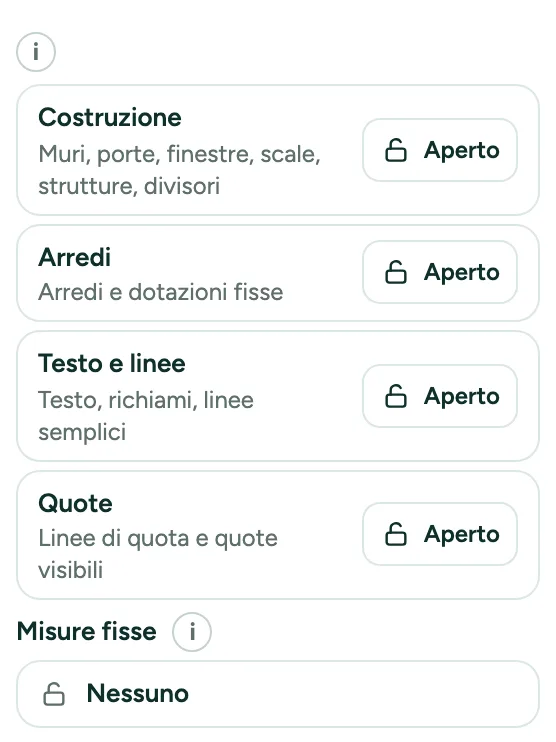
Livelli. Blocchi o sblocchi costruzione, arredi, testo e linee, e quote.
Messaggi che può vedere
- La costruzione è bloccata. La sblocchi in Layer per modificarla.
- Gli arredi sono bloccati. Li sblocchi in Layer per modificarli.