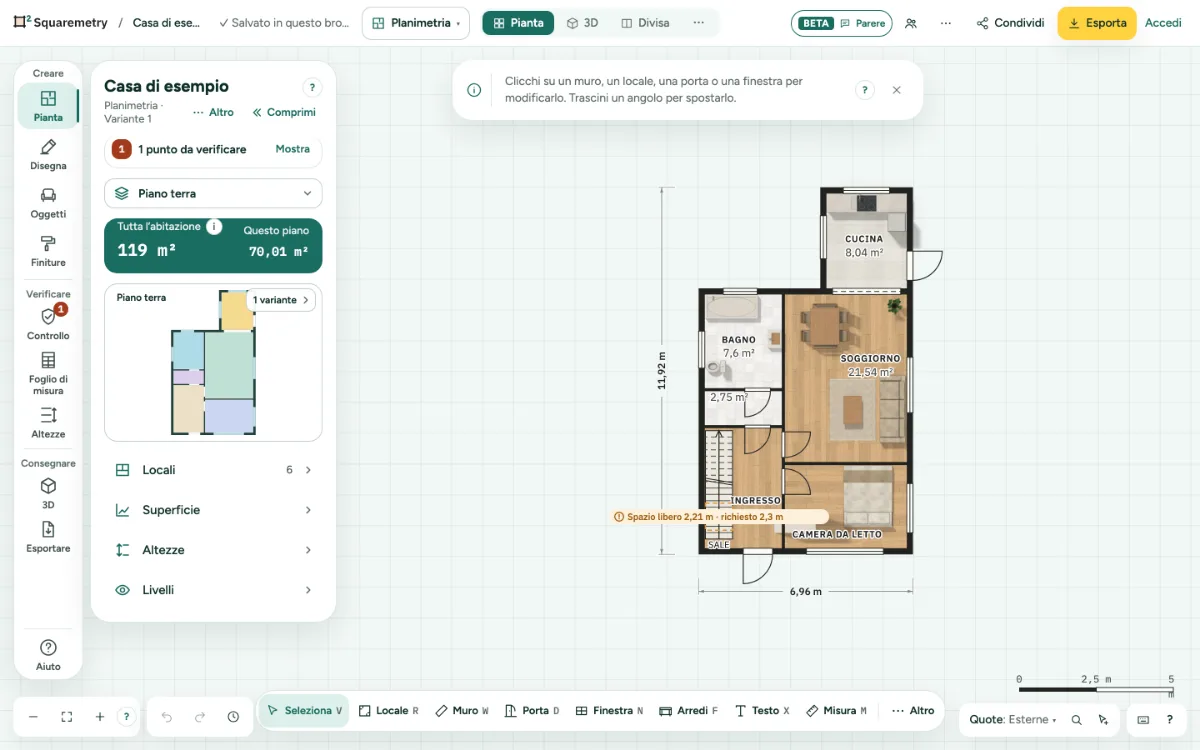
Ingrandire planimetria e spostare la vista con rotellina, trackpad o due dita: Mostra tutto riporta tutto il disegno sullo schermo in un clic.
Ingrandire planimetria: passo dopo passo
1. Scorrere per lo zoom
Scorra con la rotellina del mouse, con due dita su un trackpad o con un Magic Mouse per ingrandire e ridurre in modo fluido attorno al mouse. Tenga premuto Maiusc per spostare la planimetria di lato, o Alt (Option) per spostarla in ogni direzione.
2. Pizzicare
Avvicini o allontani due dita sul trackpad per lo zoom, in Safari, Chrome ed Edge. Si ingrandisce solo la planimetria, mai tutta la pagina.
3. Trascinare per spostare la vista
Con Seleziona (V) trascini su un punto vuoto o dentro un locale: la vista segue il mouse. Clicchi su un locale senza trascinare per selezionarlo; il suo pannello si apre a sinistra. Tenga premuto Space e trascini, oppure trascini con il tasto centrale del mouse, per spostare la vista con qualsiasi strumento.
4. Mostra tutto, senza percentuale
In basso a sinistra, Ingrandisci e Riduci fanno zoom a piccoli passi fluidi, e il pulsante tra i due, Mostra tutto, porta tutta la planimetria sullo schermo, accanto ai pannelli a sinistra e a destra; lo stesso fanno ⇧1 e un doppio clic sulla barra della scala. ⇧2 porta sullo schermo ciò che ha selezionato. La barra della scala in basso a destra mostra quanto sono grandi le cose, da pochi millimetri a un intero lotto. Su uno schermo stretto cerchi (⌘K) Ingrandisci, Riduci o Mostra tutto.
5. Disattivare le scorciatoie a un tasto
I tasti singoli, come quello di Muro o ⇧1, possono intralciare, per esempio con la dettatura vocale. In Impostazioni, Le mie impostazioni, imposti Scorciatoie a un tasto su Disattivate. Le scorciatoie con Cmd, Ctrl o Alt continuano a funzionare.
6. Scorrere per spostare
Preferisce che lo scorrimento sposti la planimetria? In Impostazioni, Le mie impostazioni, scelga in Scorrimento: Sposta la planimetria. Allora lo zoom si fa pizzicando, o con Cmd o Ctrl più scorrimento. La scelta fa parte anche dei Preferiti, in Visualizzazione.
7. Touch
Su un telefono o un tablet, con Seleziona un dito sposta la vista, un tocco su un locale lo seleziona e due dita fanno lo zoom.
8. Giardino, garage e altre superfici
Prato, pavimentazione, un vialetto, ghiaia, uno stagno, una terrazza e un edificio come un garage, una veranda o una casetta funzionano come un locale: un clic lo seleziona e apre la sua scheda a destra, anche nella panoramica del pannello Pianta; trascinare sopra sposta la vista, mai la superficie. Per spostarlo di proposito trascini un vertice di una superficie selezionata, usi le frecce (←↑→↓) oppure Sposta nella scheda di un edificio. Mobili, alberi e piante sopra hanno la precedenza: li trascini per spostarli.
Elementi sullo schermo

Pulsanti dello zoom. Meno e più riducono e ingrandiscono. Il quadrato al centro porta tutta la planimetria sullo schermo.
Scorciatoie da tastiera
- Space
- Tenere premuto e trascinare per spostare la planimetria
- ⇧1
- Tutta la planimetria in vista
- ⇧2
- La selezione in vista