Zoom sur le plan : faites défiler ou pincez pour zoomer autour du curseur. Avec Sélectionner, glissez sur un espace vide pour déplacer la vue.
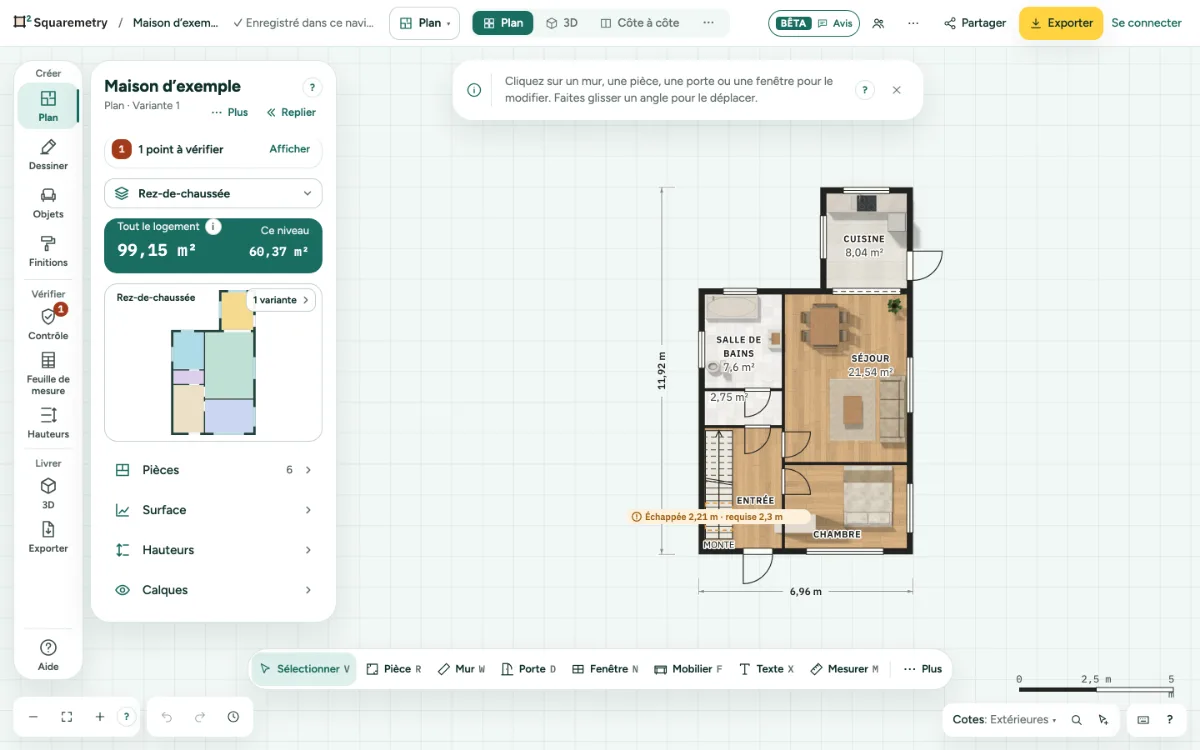
Zoom plan : pas à pas
1. Défiler pour zoomer
Faites défiler avec une molette, deux doigts sur un trackpad ou une Magic Mouse pour zoomer en douceur autour de la souris. Maintenez Maj pour déplacer le plan latéralement, ou Alt (Option) pour le déplacer dans toutes les directions.
2. Pincer
Pincez sur le trackpad pour zoomer, dans Safari, Chrome et Edge. Seul le plan zoome, jamais toute la page.
3. Faire glisser pour déplacer la vue
Avec Sélectionner (V), faites glisser sur un endroit vide ou dans une pièce : la vue suit la souris. Un clic sur une pièce sans faire glisser la sélectionne ; son panneau s’ouvre à gauche. Maintenez Space et faites glisser, ou faites glisser avec le bouton du milieu de la souris, pour déplacer la vue avec n’importe quel outil.
4. Tout afficher, sans pourcentage
En bas à gauche, Zoom avant et Zoom arrière zooment par petits pas fluides, et le bouton entre les deux, Tout afficher, met tout le plan à l’écran, à côté des panneaux de gauche et de droite ; ⇧1 et un double-clic sur la barre d’échelle font de même. ⇧2 met votre sélection à l’écran. La barre d’échelle en bas à droite montre la taille des choses, de quelques millimètres à une parcelle entière. Sur un écran étroit, cherchez (⌘K) Zoom avant, Zoom arrière ou Tout afficher.
5. Désactiver les raccourcis à une touche
Les touches seules, comme celle de l’outil Mur ou ⇧1, peuvent gêner, par exemple avec la saisie vocale. Dans Paramètres, Mes préférences, réglez Raccourcis à une touche sur Désactivés. Les raccourcis avec Commande, Ctrl ou Alt continuent de fonctionner.
6. Défiler pour déplacer
Vous préférez déplacer le plan en faisant défiler ? Dans Paramètres, Mes préférences, choisissez Défilement : Déplacer le plan. Pincer, ou Commande ou Ctrl avec le défilement, zoome alors. Ce choix fait aussi partie des favoris, sous Affichage.
7. Tactile
Sur un téléphone ou une tablette, avec Sélectionner, un doigt déplace la vue, toucher une pièce la sélectionne et deux doigts zooment.
8. Jardin, garage et autres surfaces
La pelouse, le pavage, une allée, le gravier, un bassin, une terrasse et un bâtiment comme un garage, une véranda ou un abri se comportent comme une pièce : un clic le sélectionne et ouvre sa fiche à droite, aussi dans l’aperçu du panneau Plan ; le faire glisser déplace la vue, jamais la surface. Pour le déplacer exprès : faites glisser un sommet d’une surface sélectionnée, utilisez les flèches (←↑→↓) ou Déplacer dans la fiche d’un bâtiment. Les meubles, arbres et plantes posés dessus passent en premier : faites-les glisser pour les déplacer.
Éléments à l’écran

Boutons de zoom. Moins et plus font un zoom arrière et un zoom avant. Le carré au milieu met tout le plan à l’écran.
Raccourcis clavier
- Space
- Maintenir et glisser pour déplacer le plan
- ⇧1
- Afficher tout le plan
- ⇧2
- Afficher la sélection