Pour coter un plan, ajoutez des lignes de cote qui restent sur le plan et dans les exports. Le Mètre ruban lit une distance sans rien modifier.
Coter un plan : pas à pas
1. Mesurer
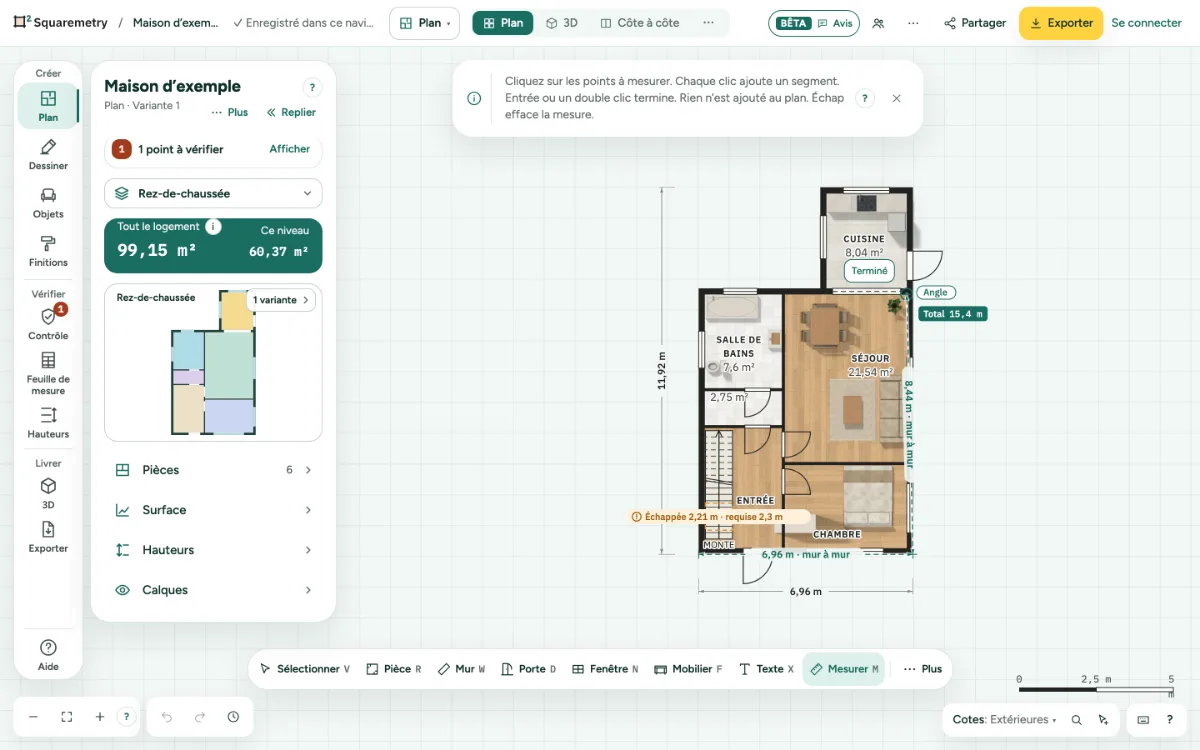
Appuyez sur M, ou cliquez sur Mesurer dans la colonne à côté du panneau, et cliquez sur les points. Chaque clic ajoute une partie et affiche le total. Entrée ou un double-clic termine ; Échap efface la mesure. Près d’un mur, la mesure s’accroche à la face du mur, à l’intérieur ou à l’extérieur, jamais à l’axe : une partie de face à face dit mur à mur. Un clic dans un mur prend la face la plus proche de ce mur ; un mur épais ailleurs dans le plan n’attire pas le point. Même très zoomé, un clic à moins de 5 cm d’une face prend cette face. Maintenez Alt pour mesurer librement.
2. La garder
Cliquez sur Garder comme cote pour transformer la mesure en ligne de cote sur le plan. Chaque segment garde son nombre, même un segment court comme 0,50 m. Une cote gardée hors de la maison, par exemple jusqu’à la limite de la parcelle, figure aussi dans l’export SVG et PDF.
3. Choisir les cotes affichées
En bas à droite, le bouton Cotes indique ce qui est affiché, par exemple Cotes : Extérieures. Ouvrez-le et affichez Extérieures, En chaîne, Intérieures, Les deux ou Aucune, dans le style Illustré ou Technique.
4. Extérieures : les pièces et un total
Extérieures place une chaîne de cotes à l’extérieur de la maison. Près de la maison figure la cote intérieure de chaque pièce le long de ce côté, de la face intérieure d’un mur à celle du suivant. Les murs, et les décrochements de façade de moins de 1 m, sont des espaces vides entre les flèches, sans nombre ; le style Technique les montre. Seules les pièces juste derrière cette façade comptent. Plus loin se trouve le total, une fois pour chaque direction, en gras : il va jusqu’à la face extérieure des murs. La chaîne se place à 1,20 m de la façade et le total 0,60 m plus loin, à l’écran jamais plus près que quelques hauteurs de texte. Les cotes ne passent jamais sur un bassin, une terrasse, une allée, un arbre, une haie ou un abri de jardin : elles s’éloignent, au plus de 3 m, et les nombres se placent alors au-dessus du trait. Un mur en biais reçoit sa propre cote le long du mur, sur la même rangée que la chaîne. Deux nombres ne se chevauchent jamais et ne sont jamais coupés : faute de place, un nombre attend que vous zoomiez, et le total reste toujours. Seule la maison reçoit des cotes d’elle-même : un abri séparé reçoit ses chaînes quand vous activez les cotes de sa pièce dans la fiche. Sur un téléphone, un plan commence avec les totaux seuls. En chaîne mesure plutôt depuis le milieu de chaque mur intérieur.
5. L’aspect d’une cote
Toutes les cotes ont le même aspect : un trait fin gris clair avec une petite flèche à chaque bout (Technique : un trait oblique, comme sur un plan de construction), de courts traits vers les points mesurés, et le nombre dans le trait avec un liseré clair, sans cadre. Le PDF indique en bas, sur une ligne, que le total est pris à l’extérieur et les cotes par pièce à l’intérieur. Quand une flèche ne tient pas, les flèches se placent à l’extérieur du trait et pointent vers l’intérieur. La cote d’un mur que vous sélectionnez, faites glisser ou dessinez s’affiche de la même façon en bleu canard, à distance fixe du contour en pointillés. Double-cliquez sur ce nombre pour saisir la longueur.
6. Côtés
Avec Extérieures, Les deux ou En chaîne, choisissez Gauche et bas ou Les quatre. Un nouveau plan commence avec Extérieures à gauche et en bas, ainsi chaque total figure une fois. Un plan plus ancien garde son aspect jusqu’à ce que vous choisissiez. Sous Combien, choisissez Total, Chaînes (le départ) ou Aussi intérieures : chaque pièce montre alors aussi sa largeur et sa longueur libres, sauf si la chaîne montre déjà cette cote. Sur un petit écran, une partie qui ne tient pas attend que vous zoomiez ; le total reste.
7. Intérieures en texte ou en lignes
Avec Intérieures ou Les deux, choisissez Texte sous le nom pour afficher largeur × longueur sous le nom de chaque pièce, par exemple 3,20 × 4,10 m. Choisissez Lignes de cote pour deux lignes par pièce. Un nombre ne se place jamais sur le nom ou la surface : il glisse le long de sa ligne ou passe à l’autre mur, et dans une petite pièce il attend que vous zoomiez.
8. Une seule pièce, avec ou sans cotes
Cliquez sur une pièce. Dans le panneau de la pièce à gauche, activez ou désactivez Afficher les cotes (l’info-bulle dit ce que cela fait). Cette pièce suit votre choix, quoi que le plan affiche. Annuler revient en arrière, et les exports montrent la même chose.
9. Modifier une ligne de cote
Cliquez dessus. Choisie, chaque segment montre son nombre en bleu-vert, et une chaîne aussi le total en gras ; la fiche nomme les segments, par exemple 3 m + 4 m = 7 m. Si un nombre ne tient pas à ce zoom, la fiche le dit : zoomez, ou déplacez la ligne avec la poignée du milieu. Faites glisser les poignées des extrémités pour déplacer les points mesurés et la poignée du milieu pour déplacer la ligne. Une poignée d’extrémité s’accroche comme le Mètre ruban : à la face du mur, jamais à l’axe. Rendre les cotes modifiables transforme les cotes automatiques en lignes que vous pouvez changer. Une ligne déplacée trop loin ? Remettre en place, dans sa fiche, la repose sur le mur ou la pièce qu’elle mesure. La fiche ne contient pas le style : il vaut pour toutes les cotes, et Modifier dans Cotes l’ouvre.
Éléments à l’écran
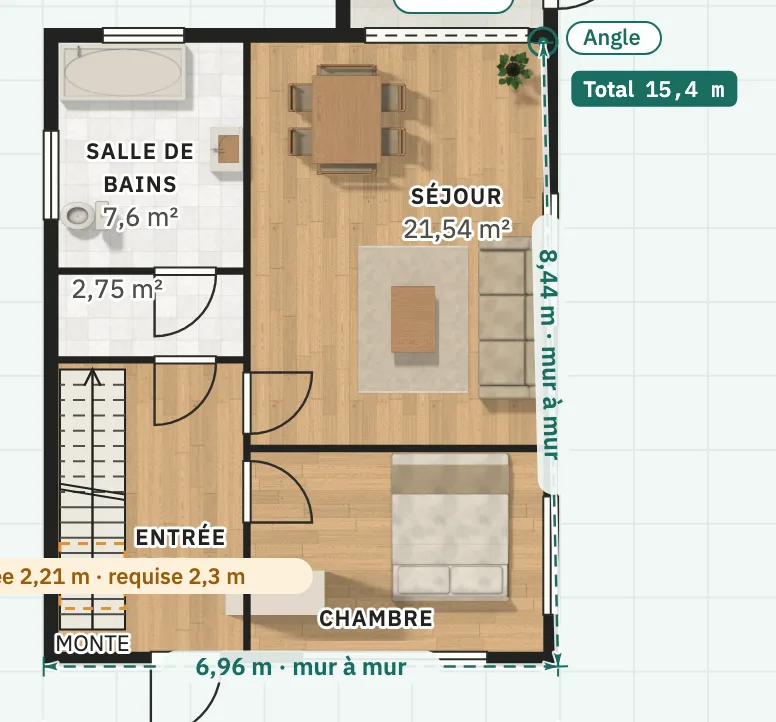
Mètre ruban. Chaque partie de la mesure avec sa longueur, et le total. Rien n’est ajouté au plan.
Raccourcis clavier
- M
- Mesurer
Messages que vous pouvez voir
- Il n’y a pas de cotes automatiques à convertir. Choisissez d’abord Extérieur, Intérieur ou Les deux.
- Les cotes sont figées pour le rapport. Déverrouillez-les dans Calques pour les modifier.
- Cette cote longe un mur en biais. Saisissez les cotes dans la chaîne voisine ou faites glisser l’angle du mur.