Sélection multiple : tracez un rectangle autour de murs, portes, meubles, pièces ou textes. Supprimez, déplacez, dupliquez ou copiez-les ailleurs.
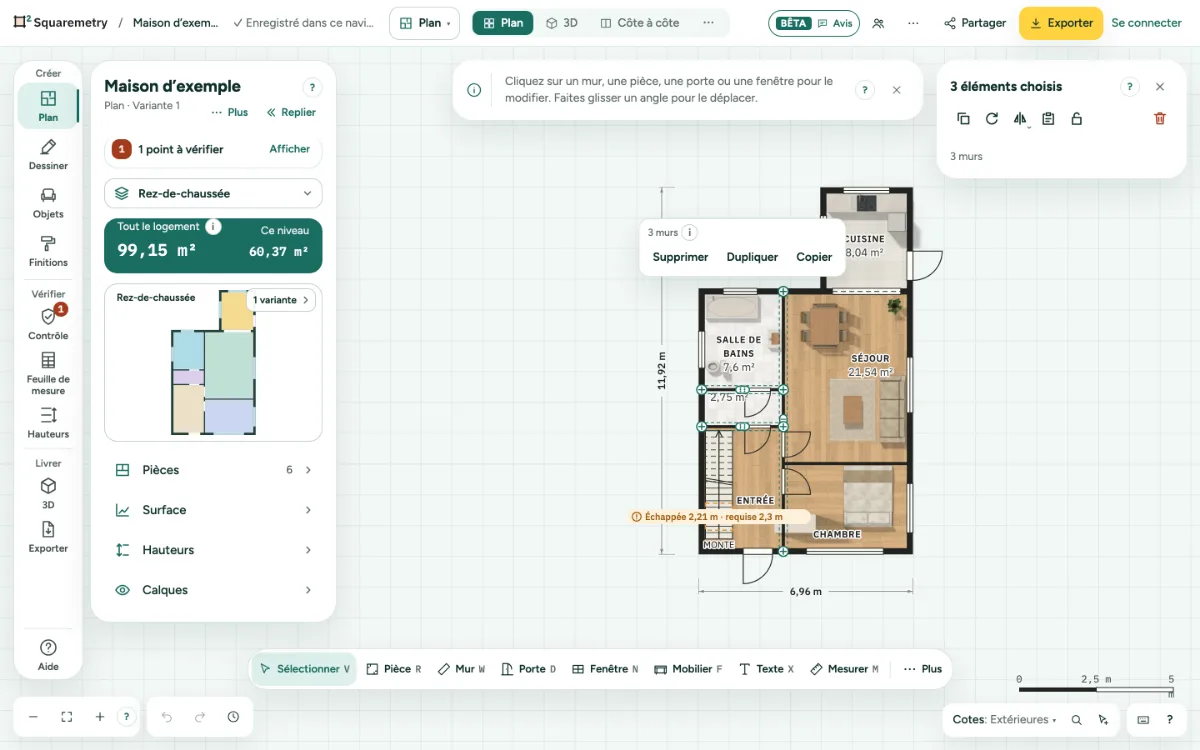
Sélection multiple : pas à pas
1. Sélection par rectangle
Appuyez sur A ou choisissez Sélection par rectangle sous Plus dans la barre d’outils, puis faites glisser sur le plan. Avec Sélectionner, maintenez Maj et faites glisser sur un endroit vide ou dans une pièce. Maj et un clic ajoute ou retire un élément. ⌘A sélectionne tout sur ce niveau. Vous pouvez supprimer, déplacer, dupliquer ou copier la sélection, aussi vers un autre niveau. Seul ce que vous voyez est sélectionné : dans Équipements, les câbles et réseaux aussi, mais jamais un calque désactivé sous Calques, les équipements hors Équipements, ni dans Modèle un groupe masqué ou un groupe sur un calque masqué.
2. Vers la droite ou vers la gauche
Faites glisser vers la droite pour prendre seulement ce qui se trouve entièrement dans le rectangle : le cadre est plein. Faites glisser vers la gauche pour prendre tout ce que le rectangle touche : le cadre est en pointillés et orange. Murs, portes, fenêtres, mobilier, pièces entières, textes, lignes, cotes, symboles, escaliers, espaces extérieurs et formes de Modèle comptent tous, sur le niveau affiché.
3. Ajouter ou retirer
Maintenez Maj pendant que vous faites glisser pour ajouter à votre sélection. Maintenez Alt (Option sur Mac) pour retirer. Avec Sélection par rectangle, faire glisser sur un endroit vide ne déplace plus la vue : utilisez Espace et faites glisser, le bouton du milieu de la souris ou deux doigts. Appuyez sur V ou Échap pour revenir à Sélectionner. Avec Sélection par rectangle, glisser depuis un élément que vous n’avez pas choisi trace toujours un rectangle, même tout près d’un mur. Appuyez sur ce que vous avez choisi pour le déplacer. Un clic choisit toujours ce qui est sous le pointeur.
4. Supprimer, déplacer, copier
La carte à droite (sur un téléphone, la feuille en bas) est le seul endroit pour ce que vous avez choisi : le titre dit combien, par exemple 12 éléments choisis, la ligne en dessous dit quoi, par exemple 4 murs, 2 portes, 6 meubles, et la rangée de boutons contient Dupliquer, Copier, Coller et Supprimer ; pour le mobilier, Grouper se trouve en dessous. Aucun menu ne couvre le plan, votre sélection reste donc visible. ⌫ supprime tout en une étape ; Annuler dans le message le fait revenir. Tant qu’un menu ou une liste est ouvert, ⌫ et les lettres lui appartiennent : rien n’est supprimé derrière et l’outil ne change pas. Les portes et fenêtres des murs supprimés disparaissent aussi. Faites glisser un des éléments choisis, ou utilisez les flèches, pour tout déplacer.
5. Fixer les cotes d’un coup
Sous Sélection, cliquez sur Cotes fixes pour tous les murs et pièces choisis en une étape ; cliquez à nouveau pour les libérer. Si seulement certains sont fixes, le bouton indique En partie. Sur un téléphone, appuyez longuement sur un endroit vide et touchez Sélection par rectangle, ou appuyez longuement sur un mur ou une pièce, touchez Sélectionner plus, puis touchez les autres ; touchez un endroit vide pour arrêter.
6. Dupliquer, tourner, symétrie
Sous Sélection, cliquez sur Dupliquer (⌘D), Tourner de 90°, Symétrie horizontale ou Symétrie verticale. Les portes, fenêtres et textes qui s’y trouvent suivent. Une sélection raccordée à des murs que vous n’avez pas choisis ne pivote ni ne se retourne : cela ouvrirait la pièce. Pour faire pivoter tout le logement, utilisez Faire pivoter le plan de 90° dans le niveau. Une porte en miroir s’ouvre toujours dans la même pièce, avec les gonds du côté reflété. Une pièce ne prend que ses propres murs. Si une façade continue le long de la pièce voisine, seul le morceau de cette pièce est copié, avec ses portes et fenêtres. Le mobilier, les symboles, les espaces extérieurs et les formes de Modèle tournent et se retournent avec le reste, comme un tout. Une copie arrive à côté de l’original, au-delà de toute pièce qui gêne.
7. Copier vers un autre niveau
Cliquez sur Copier (⌘C), changez de niveau et cliquez sur Coller (⌘V). Les murs arrivent au même endroit et se raccordent aux murs déjà présents ; le mobilier et les autres éléments suivent. Collez encore une fois et la copie suivante arrive à côté, jamais par-dessus. Sur le niveau où vous avez copié, la copie se place à côté de l’original, et chaque copie suivante un cran plus loin. Un symbole ne va pas là où il y en a déjà un du même type à la même hauteur ; une phrase le dit.
Raccourcis clavier
- A
- Sélection par rectangle : glissez pour choisir plusieurs éléments
- ⌘A
- Tout sélectionner
- ⌫
- Supprimer la sélection
- ⌘D
- Dupliquer la sélection
- ⌘C
- Copier les murs
- ⌘V
- Coller les murs à ce niveau
Sous Windows et Linux, utilisez Ctrl là où le Mac a ⌘.
Messages que vous pouvez voir
- Touchez d’autres murs ou pièces. Touchez un endroit vide pour arrêter.
- Copiez d’abord des murs : sélectionnez-les et cliquez sur Copier.
- Pivoté sur place. Annuler le remet comme avant.
- Ceci est raccordé à d’autres murs. Le faire pivoter ou l’inverser ici ouvrirait la pièce. Pour tout faire pivoter, utilisez Faire pivoter le plan de 90° dans le niveau.